
تنزيل Windows 11 26H2 ISO مبكرًا باستخدام UUP Dump
احصل على Windows 11 26H2 ISO مبكرًا! تعلم كيفية تحميل أحدث إصدار من Windows 11 قبل الجميع، بأمان وسهولة عبر UUP Dump. انقر هنا!

أهم ما تحتاج إلى معرفته
- يجب تثبيت Windows 11 26H2 على جهاز احتياطي أو افتراضي فقط، مع توفير 70 جيجابايت مساحة حرة ونسخ احتياطي للبيانات الهامة، نظرًا لأنه إصدار تجريبي غير مستقر.
- لإنشاء ملف ISO كامل ومحدث لـ Windows 11 26H2 باستخدام UUP Dump، اختر أحدث إصدار ومعمارية جهازك، ثم حدد “Download and convert to ISO” و “Include updates”.
- استخدم Rufus لإنشاء USB قابل للتمهيد لـ Windows 11 26H2، مع اختيار “Standard Windows 11 Installation” وتعيين GPT و UEFI، ويمكنك إزالة متطلبات الأجهزة أو حساب Microsoft للتثبيت.
من المتوقع أن يبدأ طرح تحديث Windows 11 26H2، المعروف بتحديث 2026، في أواخر عام 2026، على الأرجح في سبتمبر أو أكتوبر. لم تنشر Microsoft بعد ملف ISO رسميًا لهذا الإصدار، ولكن يمكنك إنشاء واحد مبكرًا من إصدارات المعاينة باستخدام UUP Dump. هذه هي الطريقة العملية لاختبار تثبيت نظيف أو ترقية في مكانها على جهاز كمبيوتر احتياطي أو جهاز افتراضي بينما لا يزال الإصدار قيد التطوير.
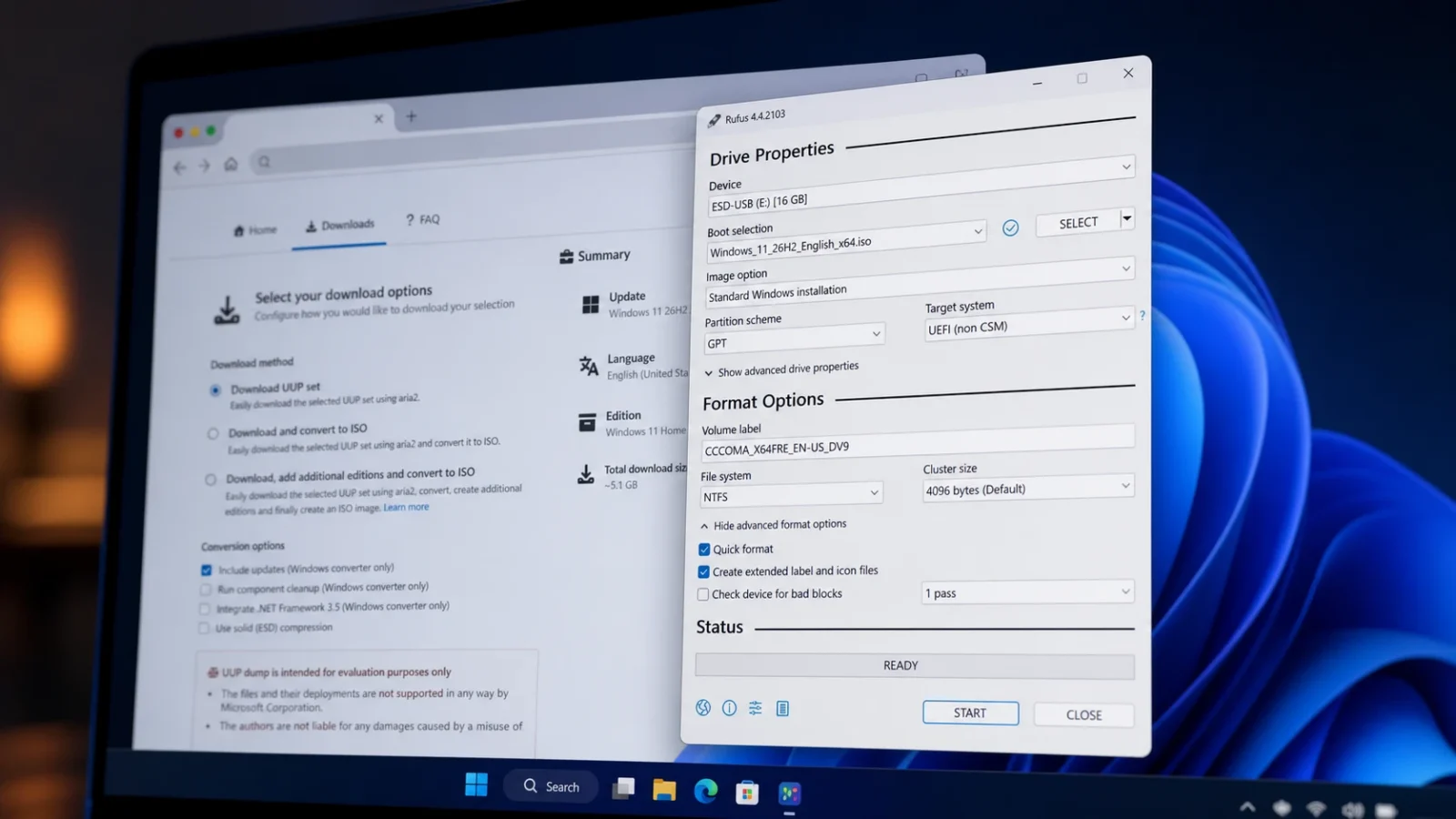
إجابة سريعة: افتح صفحة UUP Dump 26H2، اختر أحدث إصدار من سلسلة 26300، حدد لغتك وإصداراتك، ثم اختر “Download and convert to ISO”، وقم بتمكين “Include updates”، ثم قم بتشغيل uup_download_windows.cmd كمسؤول. سيظهر ملف ISO 26H2 النهائي في المجلد المستخرج.
لا يستضيف UUP Dump أي ملفات Windows بنفسه. بل يقوم بإنشاء حزمة تنزيل صغيرة تسحب المكونات المطلوبة مباشرة من خوادم تحديث Microsoft وتجمعها في صورة تثبيت على جهازك. ملف ISO الناتج غير رسمي، ولكن كل ملف بداخله يأتي من Microsoft، مما يجعله خيارًا موثوقًا به للمتحمسين والمختبرين.
قبل البدء: المتطلبات والتحذيرات
تعامل مع 26H2 كبرنامج تجريبي. يمكن أن تحتوي إصدارات المعاينة على أخطاء وميزات غير مكتملة ومشكلات غير متوقعة، لذا قم بتثبيته على جهاز احتياطي أو جهاز افتراضي بدلاً من جهاز الكمبيوتر الرئيسي الخاص بك. احتفظ بنسخة احتياطية من أي شيء مهم أولاً.
- مساحة خالية تبلغ حوالي 70 جيجابايت على محرك الأقراص الرئيسي ليتمكن السكريبت من تنزيل الملفات ومعالجتها.
- اتصال إنترنت موثوق به. يمكن أن تستغرق العملية الكاملة ما يصل إلى ساعة حسب سرعة الاتصال.
- محرك أقراص فلاش USB بسعة 8 جيجابايت أو أكبر إذا كنت تخطط للتثبيت على جهاز حقيقي.
- المعمارية الصحيحة: x64 لأنظمة Intel و AMD، و arm64 لأجهزة Copilot+ PCs وأجهزة ARM الأخرى.
تنزيل ملف ISO لنظام Windows 11 26H2 باستخدام UUP Dump
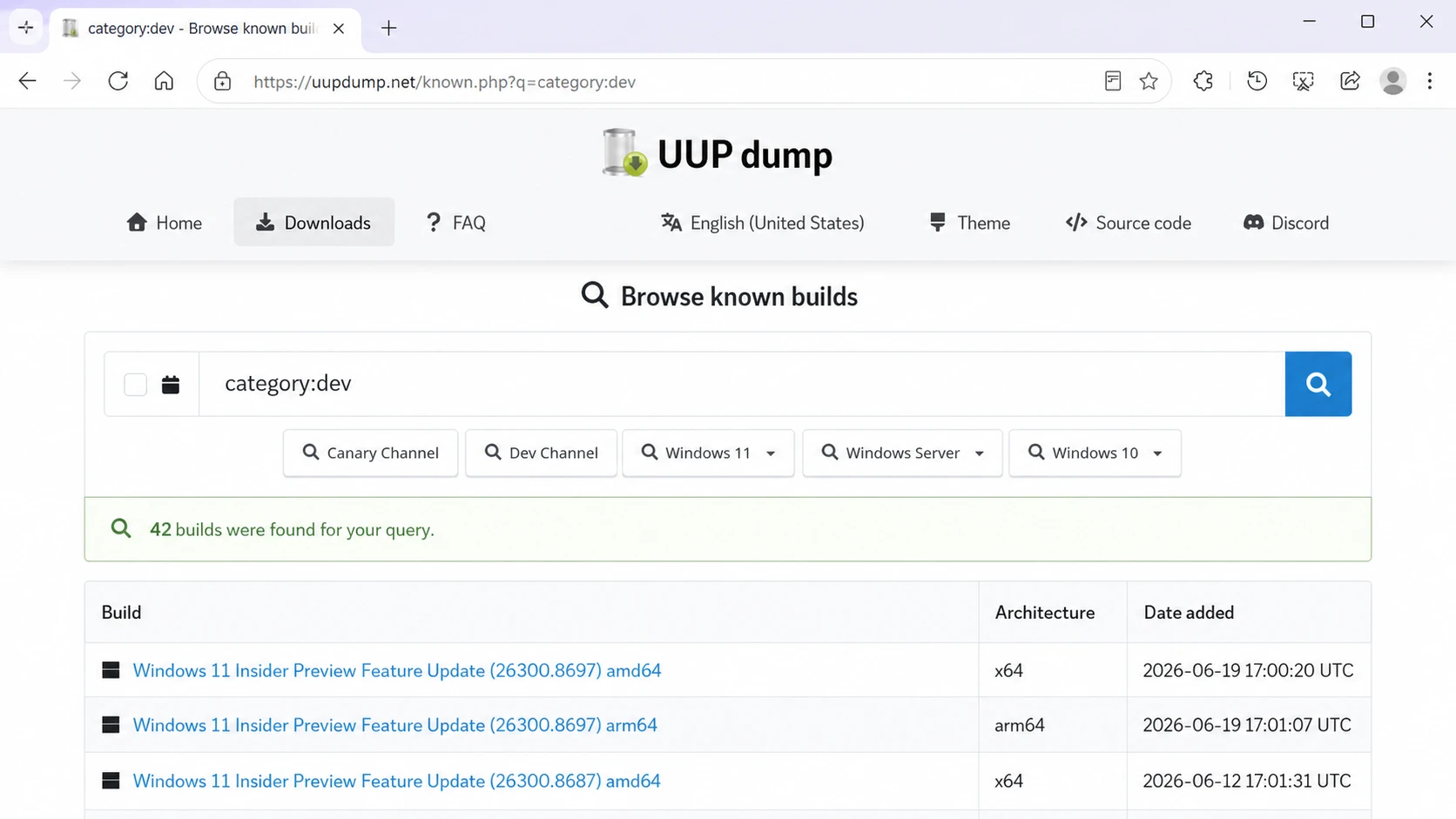
1. افتح صفحة UUP Dump 26H2 للاطلاع على أحدث إصدارات سلسلة 26300.
2. اختر خيار “Windows 11, version 26H2″ للحصول على أحدث ملف ISO بنسخة x64، على سبيل المثال الإصدار 26300.8597 أو أي إصدار أحدث. يتغير رقم الإصدار بمرور الوقت، لذا اختر الإصدار ذو الرقم الأعلى. إذا كان لديك جهاز يعتمد على معمارية ARM، فاختر معمارية arm64 بدلاً من ذلك.
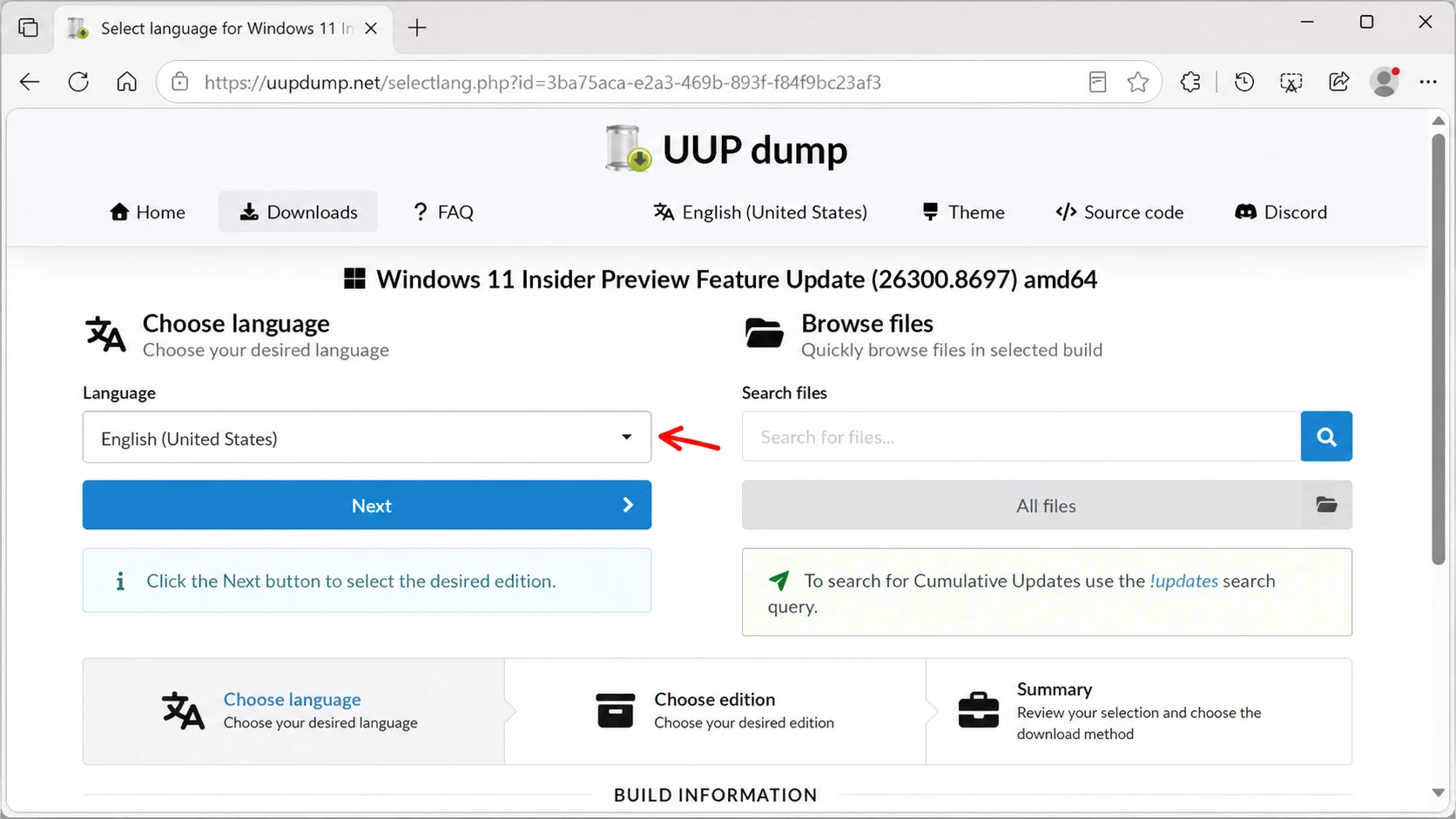
3. استخدم القائمة المنسدلة “Language” لاختيار لغة التثبيت الخاصة بك، مما يضمن أن يكون تنزيل Windows 11 باللغة التي تفضلها.
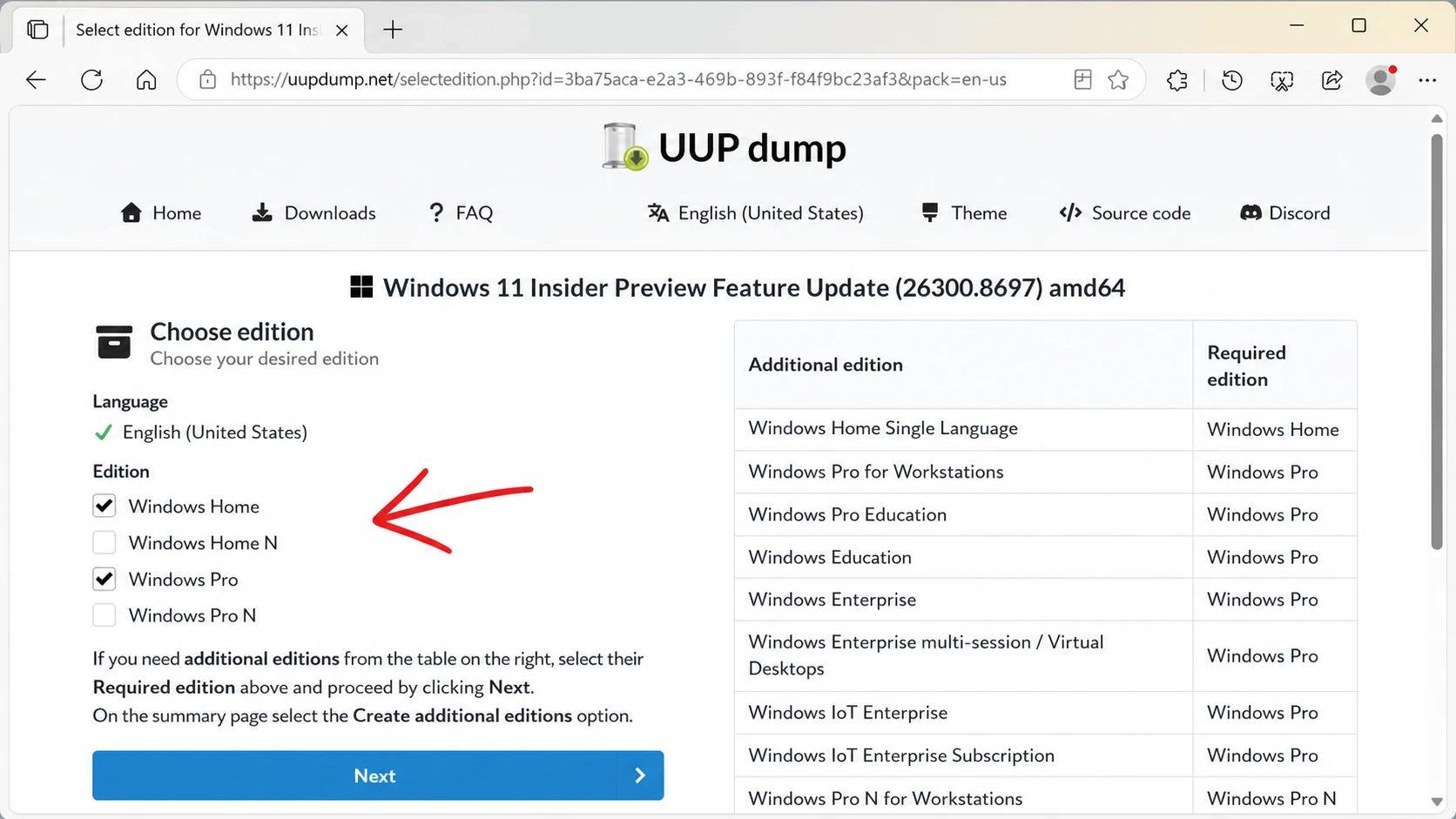
4. انقر على Next، ثم حدد إصدارات 26H2 التي ترغب في تضمينها في ملف ISO. انقر على Next مرة أخرى.
5. اختر خيار “Download and convert to ISO”.
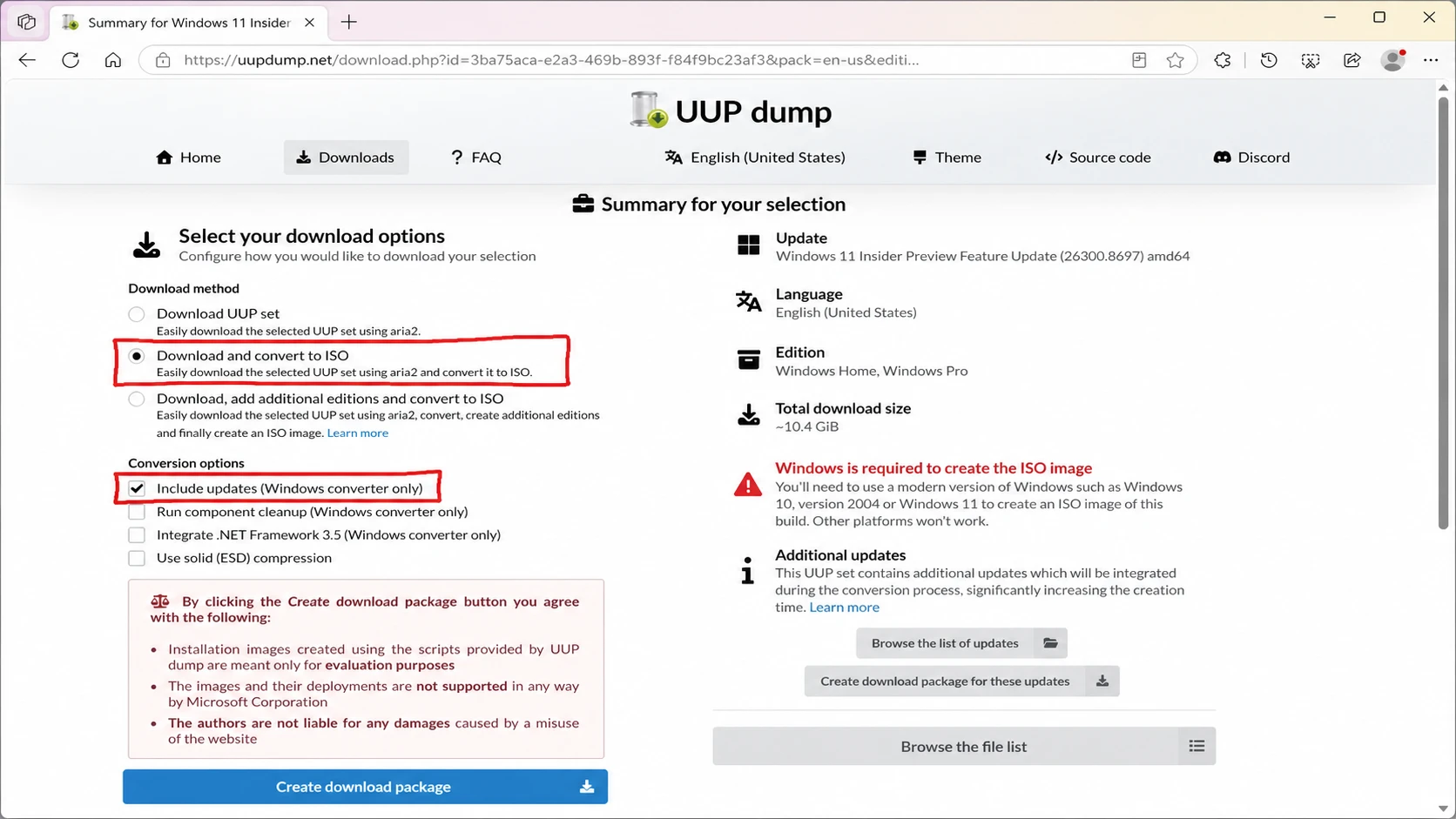
6. حدد خيار “Include updates (Windows converter only)”. يضمن هذا الخيار دمج التحديثات التراكمية، مما ينتج عنه صورة 26H2 حقيقية وكاملة. بعد ذلك، انقر على “Create download package” لحفظ الأداة على جهاز الكمبيوتر الخاص بك.
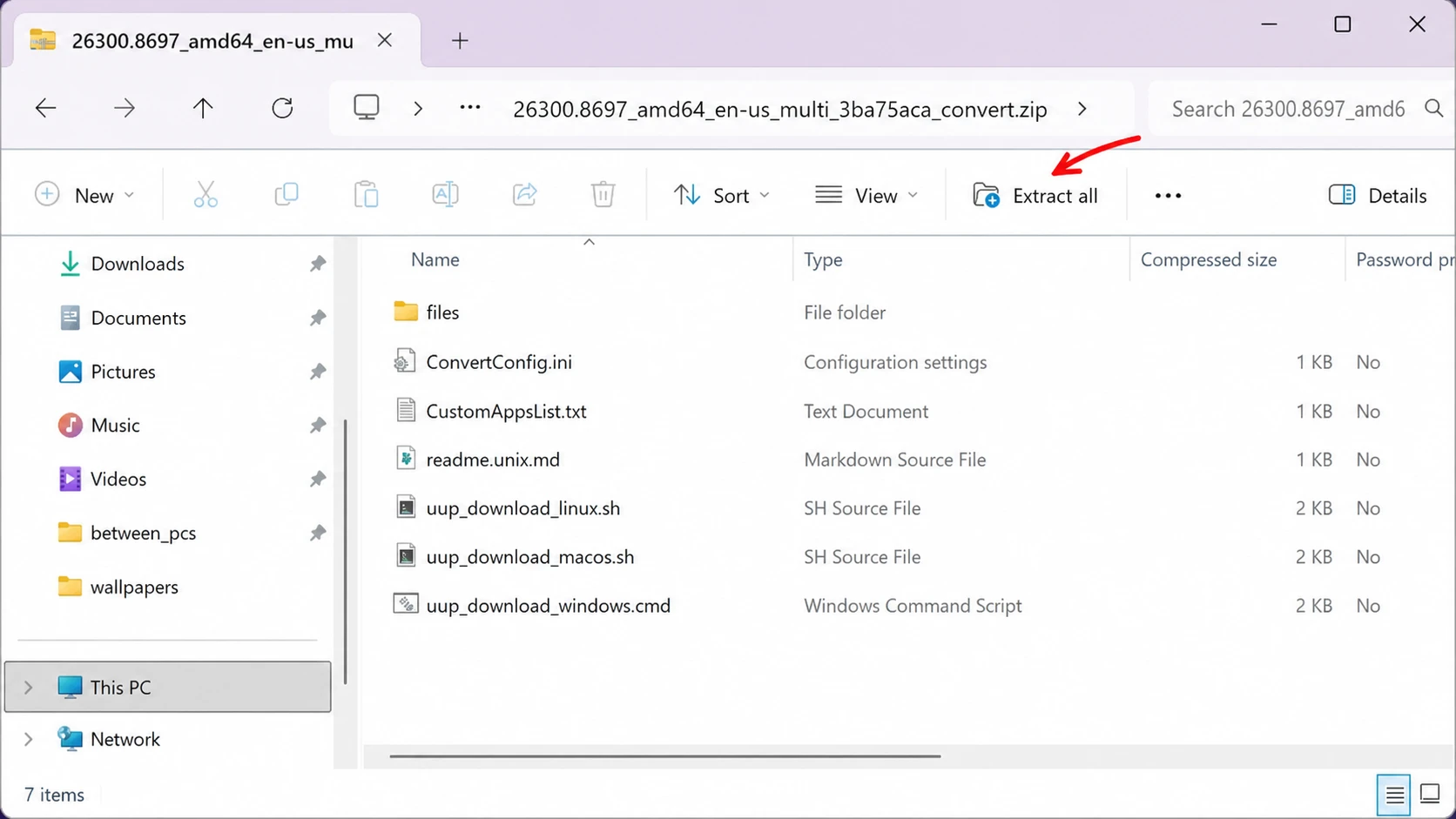
7. افتح المجلد المضغوط الذي قمت بتنزيله في File Explorer، ثم انقر على “Extract all.” اختر موقعًا وانقر على Extract.
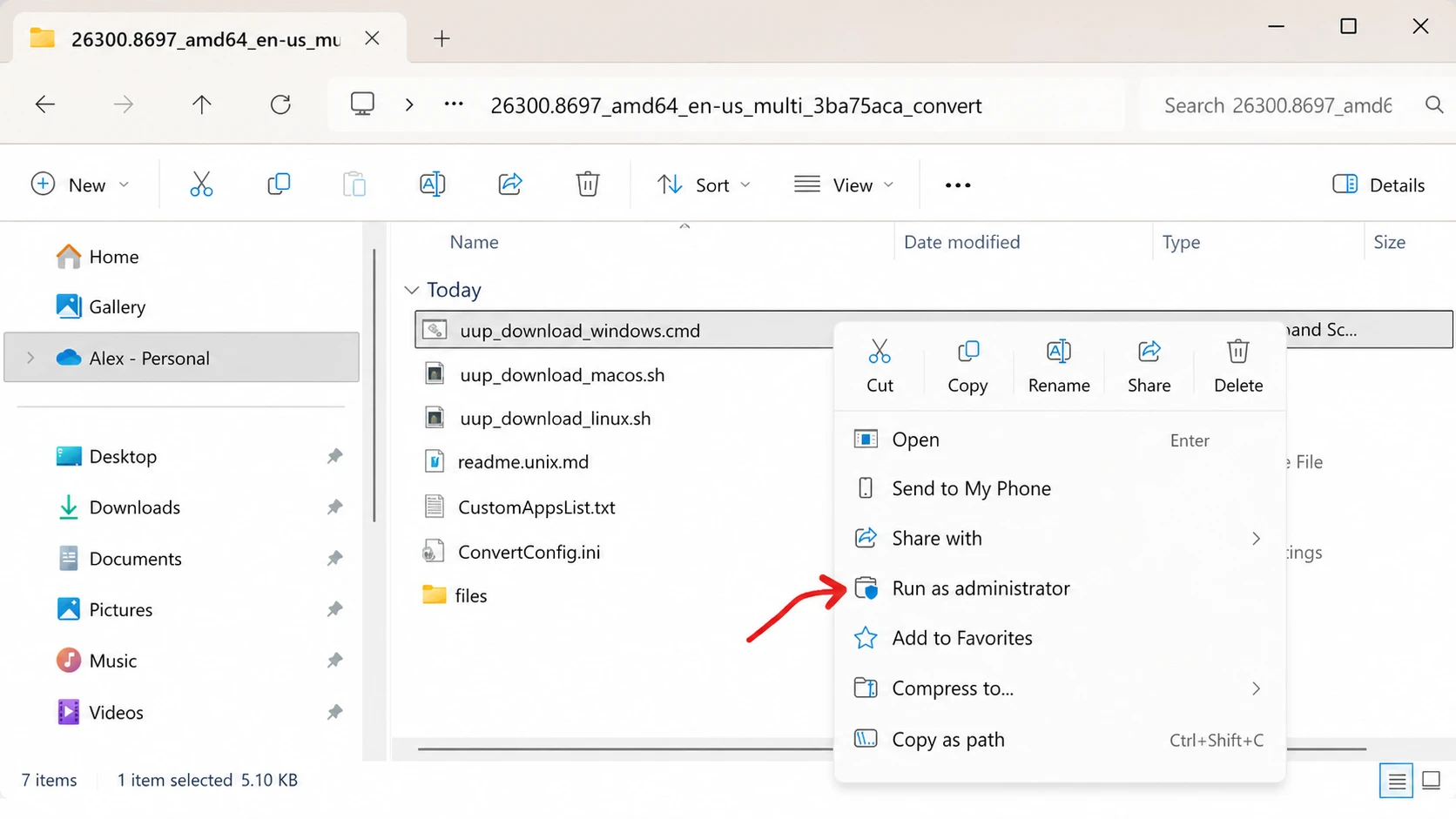
8. انقر بزر الفأرة الأيمن على ملف الدفعة uup_download_windows.cmd واختر “Run as administrator.” إذا أظهر نظام Windows 11 تنبيهًا أمنيًا، فانقر على “More info” ثم “Run anyway” للبدء.
9. اضغط على المفتاح “R” لتشغيل السكريبت لمرة واحدة، ثم اضغط على Enter. عند انتهاء العملية، اضغط على المفتاح “0” لإغلاق النافذة.
سيتم حفظ ملف ISO الخاص بـ Windows 11 26H2 المكتمل داخل نفس المجلد الذي استخرجت فيه ملفات UUP Dump. ستعرف أن العملية نجحت عندما يظهر ملف ISO هناك برقم إصدار من سلسلة 26300 في اسمه.
ملاحظة: إذا فشل السكريبت، انقر بزر الماوس الأيمن على Remove_Failure_MountDr_TempDir.cmd في نفس المجلد وقم بتشغيله كمسؤول، ثم ابدأ UUP Dump مرة أخرى. تحدث معظم حالات الفشل بسبب نفاد مساحة القرص، لذا تأكد من وجود مساحة كافية على محرك الأقراص قبل إعادة المحاولة.
كيفية إنشاء USB قابل للتمهيد لنظام Windows 11 26H2 باستخدام Rufus
بمجرد حصولك على ملف ISO، يعد Rufus الطريقة الأبسط لنسخه إلى محرك أقراص USB لتثبيت نظيف أو ترقية موضعية. قم بتوصيل محرك أقراص فلاش بسعة 8 جيجابايت على الأقل قبل البدء، حيث سيتم مسح محتوياته.
1. افتح موقع Rufus الإلكتروني وقم بتنزيل أحدث إصدار من قسم “Download”.
2. انقر نقرًا مزدوجًا على ملف rufus.x.xx.exe لتشغيل الأداة.
3. اختر محرك أقراص USB الفلاش الخاص بك من القائمة المنسدلة ضمن قسم “Device”، ثم انقر على “Select”.
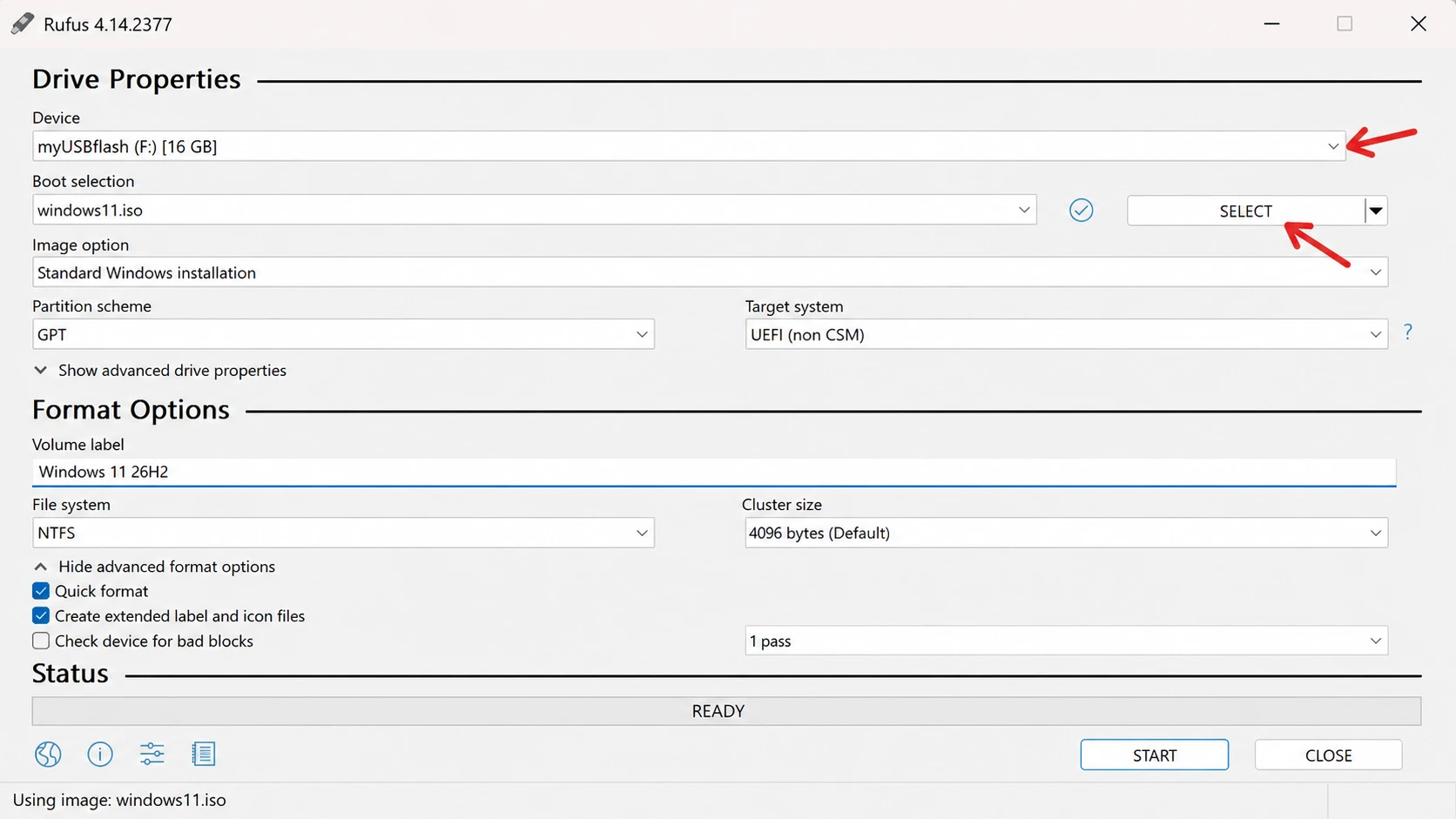
4. اختر ملف ISO الخاص بـ Windows 11 26H2 وانقر على “Open”. ثم اضبط “Image option” على “Standard Windows 11 Installation”.
5. اختر GPT ضمن “Partition scheme” و UEFI (non-CSM) ضمن “Target system”. امنح محرك الأقراص “Volume label” واضحًا، مثل “Windows 11 26H2 Setup”.
6. احتفظ بالقيم الافتراضية لـ “File system” و “Cluster size”. حدد “Quick format” و “Create extended label and icon files”، ثم انقر فوق Start.
7. إذا كان جهاز الكمبيوتر الخاص بك يفي بالفعل بـ متطلبات Windows 11، فقم بإلغاء تحديد جميع خيارات التخصيص المحددة. للتثبيت على أجهزة لا تستوفي المتطلبات، حدد “Remove requirement for 4GB+ RAM, Secure Boot and TPM 2.0” و “Remove requirement for an online Microsoft account”.
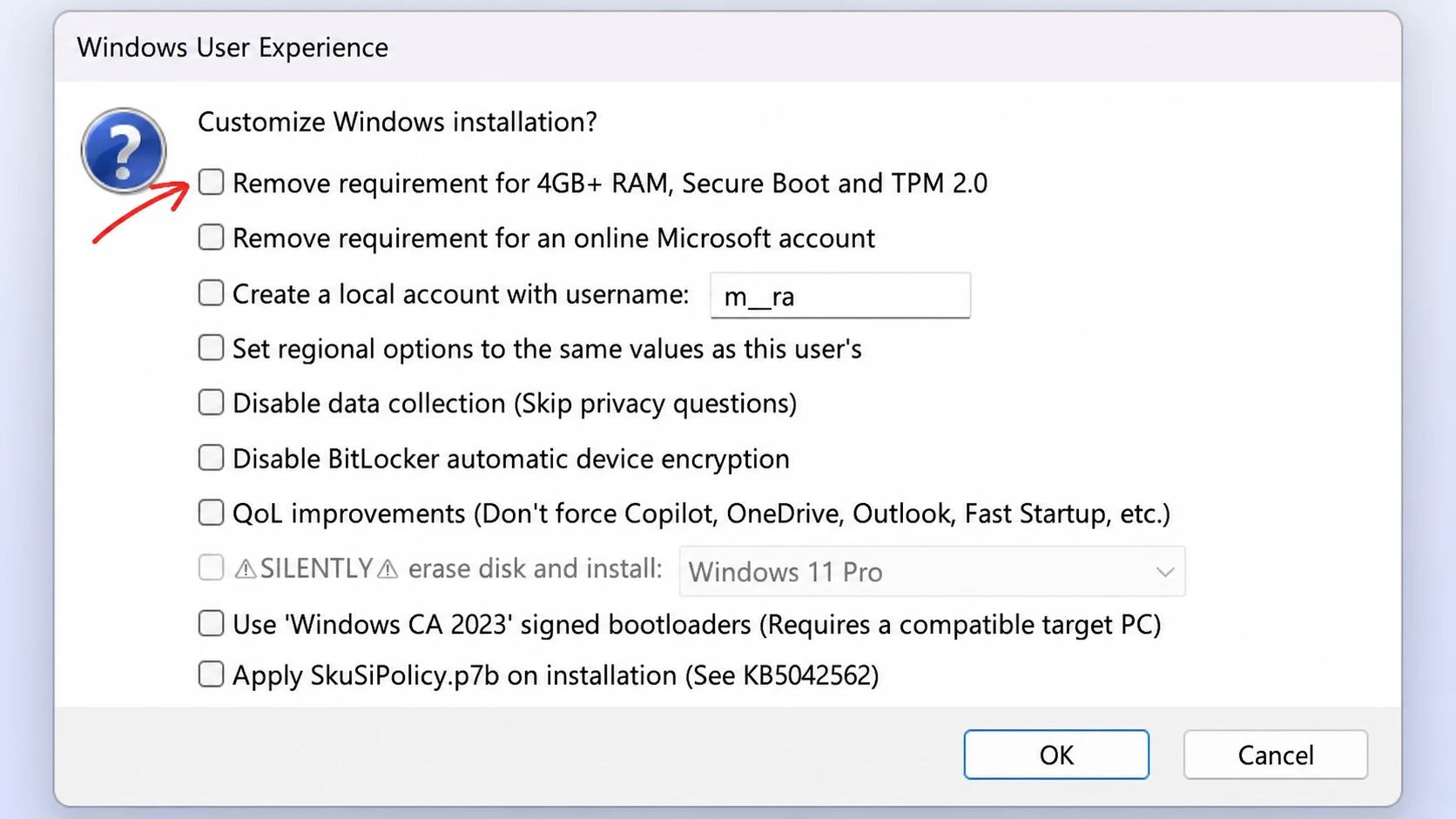
8. انقر فوق Start، ثم انقر فوق OK لتأكيد مسح محرك أقراص USB وإنشاء وسائط التثبيت القابلة للتمهيد. عندما يُظهر Rufus حالة “READY”، يكون محرك الأقراص جاهزًا لتثبيت Windows 11 26H2.
يُعد Ventoy بديلاً جيدًا إذا كنت ترغب في الاحتفاظ بالعديد من ملفات ISO على محرك أقراص واحد عن طريق نسخها، ويمكنك أيضًا إنشاء وسائط تثبيت باستخدام Command Prompt.
هل يجب عليك تثبيت Windows 11 26H2 الآن؟
بالنسبة لمعظم المستخدمين، لا يوجد سبب وجيه للتسرع في تثبيت 26H2 قبل أشهر من إصداره العام. الجاذبية محدودة ولكنها حقيقية. إذا كنت ترغب في استعراض التغييرات القادمة، أو التحقق مما إذا كانت تطبيقاتك تعمل على الإصدار الجديد، أو البدء في التخطيط لعملية نشر، فإن إنشاء ملف ISO باستخدام UUP Dump أسرع وأكثر مرونة من انتظار Microsoft لنشر صورة رسمية.
المقايضة هنا هي الاستقرار. كلما حصلت على إصدار أبكر مقارنة بالإصدار النهائي، زادت احتمالية مواجهتك لمشكلات وعقبات. احتفظ بهذه الصور على أجهزة اختبار، وامتنع عن استخدامها على جهازك الأساسي، وستحصل على نظرة مبكرة لتحديث 2026 دون تعريض إعداداتك الرئيسية للخطر.
Comments are closed.