
طريقة عمل اختصار لآلة Hyper-V الافتراضية على سطح مكتب Windows 11
اجعل الوصول لآلاتك الافتراضية Hyper-V أسهل. تعلم كيفية إنشاء اختصار على سطح مكتب Windows 11 لتشغيلها بنقرة واحدة. ابدأ الآن!

أهم ما تحتاج إلى معرفته
- لإنشاء اختصار Hyper-V VM، يجب أن يعمل نظامك بإصدار Windows 11 Pro/Enterprise/Education (64 بت) وأن تكون مسؤولاً، مع ضرورة مطابقة اسم الجهاز الافتراضي تمامًا في مسار الاختصار.
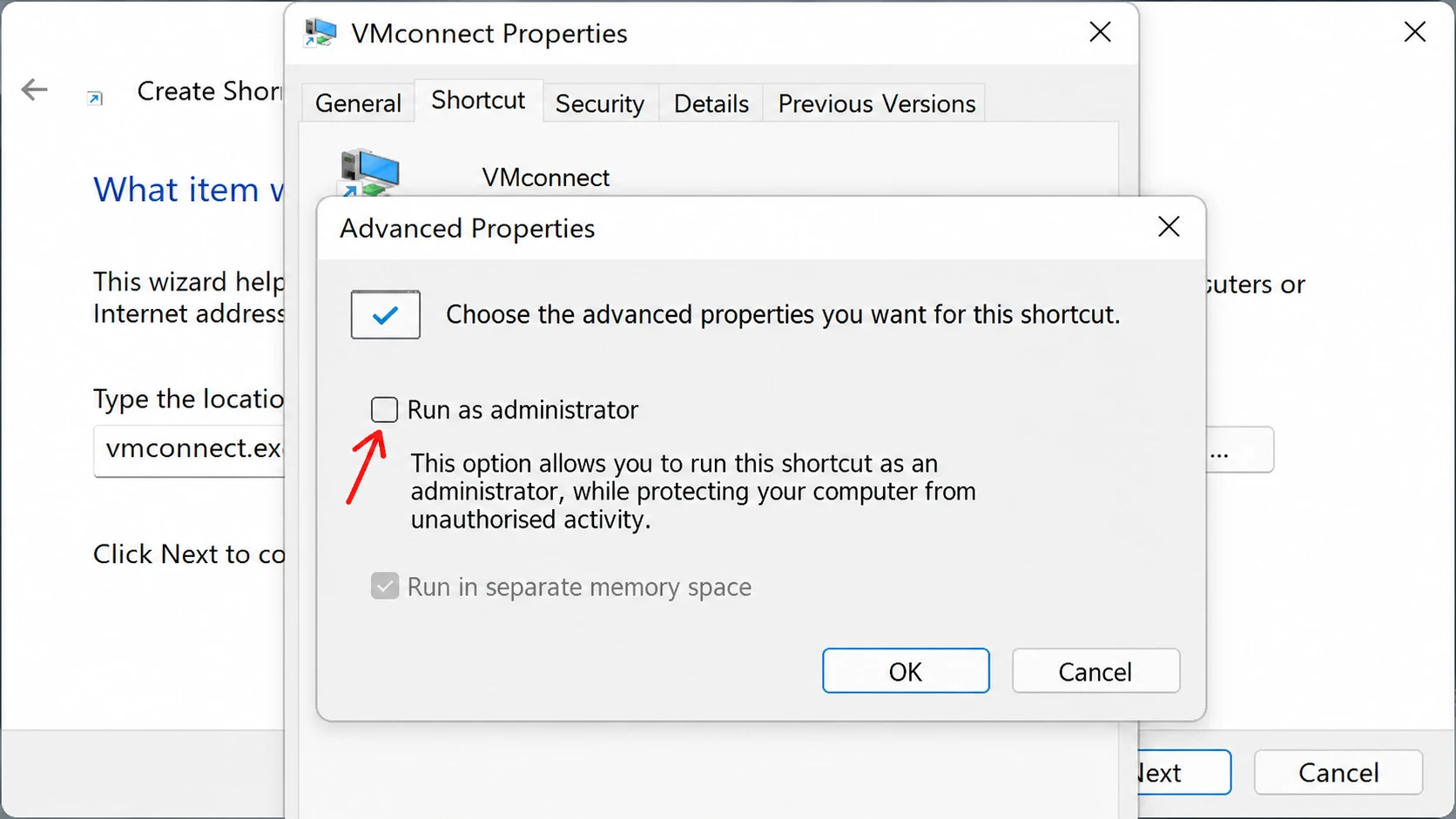
- يجب تفعيل خيار “Run as administrator” في الخصائص المتقدمة للاختصار لضمان عمله بشكل صحيح وتجنب أخطاء الاتصال.
- لربط وتشغيل جهاز افتراضي متوقف تلقائيًا بنقرة واحدة، استخدم أمر PowerShell المحدد كهدف للاختصار مع تفعيل خيار “Run as administrator”.
إن فتح Hyper-V Manager، ثم البحث عن جهاز افتراضي، والنقر المزدوج عليه في كل مرة يضيف عائقًا لا داعي له. اختصار سطح المكتب يوجهك مباشرة إلى جهاز افتراضي واحد، مما يتيح لك الاتصال به وتشغيله بنقرة واحدة. يعتمد هذا الاختصار على الأداة vmconnect.exe، وهي نفس أداة الاتصال التي يستخدمها Hyper-V Manager في الخلفية.
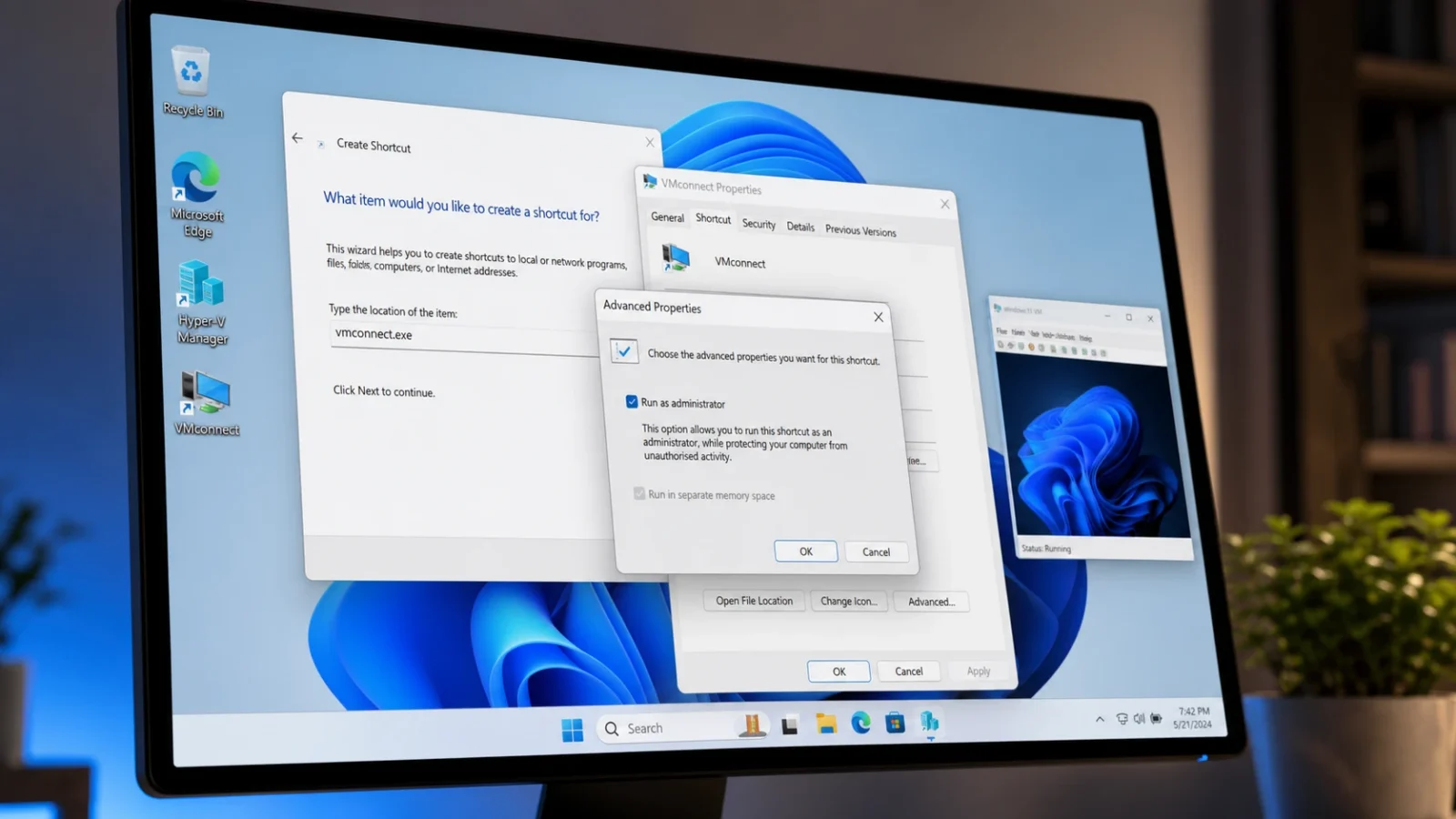
إجابة سريعة: أنشئ اختصارًا جديدًا لسطح المكتب باستخدام الهدف vmconnect.exe localhost "VMName"، استبدل VMName بالاسم الدقيق لجهازك الافتراضي، ثم افتح Properties للاختصار، وانقر على Advanced، وحدد خيار Run as administrator.
المتطلبات الأساسية قبل البدء
يعمل Hyper-V على إصدارات 64 بت من Windows 11 Pro و Enterprise و Education. إنه ليس جزءًا من إصدار Home. تحتاج أيضًا إلى تسجيل الدخول كـ administrator لإنشاء الاختصار واستخدامه، ويجب أن يكون هناك جهاز افتراضي واحد على الأقل موجودًا بالفعل في Hyper-V Manager.
| المتطلب | التفاصيل |
|---|---|
| إصدار Windows | Windows 11 Pro أو Enterprise أو Education (64 بت) |
| نوع الحساب | Administrator |
| Hyper-V | الميزة مفعلة، مع وجود جهاز افتراضي تم إنشاؤه بالفعل |
| أداة الاتصال | vmconnect.exe في المسار C:WindowsSystem32vmconnect.exe |
قبل إنشاء الاختصار، افتح Hyper-V Manager ودوّن اسم الجهاز الافتراضي تمامًا كما يظهر في القائمة. يجب أن يتطابق الاسم حرفيًا، بما في ذلك المسافات، لكي يتمكن الاختصار من الاتصال.
إنشاء اختصار Hyper-V VM على سطح المكتب
1. لإنشاء اختصار Hyper-V VM على سطح المكتب في Windows 11، انقر بزر الماوس الأيمن على مساحة فارغة على سطح المكتب، ثم مرر مؤشر الماوس فوق New، واختر Shortcut. سيؤدي هذا إلى فتح معالج Create Shortcut wizard.
2. في مربع location box، اكتب المسار المستهدف أدناه واستبدل VMName بالاسم الدقيق لجهازك الظاهري، ثم انقر فوق Next.
vmconnect.exe localhost "VMName"على سبيل المثال، لجهاز ظاهري يُسمى W10 UEFI، سيكون المسار المستهدف هو vmconnect.exe localhost "W10 UEFI". يشير localhost هنا إلى أن الجهاز الظاهري موجود على جهازك الخاص، بينما يحدد الاسم الموجود بين علامتي الاقتباس الجهاز الظاهري الذي سيتم فتحه. إذا كان اسم جهازك الظاهري لا يحتوي على مسافات، يمكنك حذف علامتي الاقتباس.
3. أدخل اسمًا للاختصار، مثل W10 UEFI Hyper-V VM، ثم انقر فوق Finish. سيظهر الاختصار الآن على سطح المكتب الخاص بك، ولكنه لا يزال بحاجة إلى صلاحيات المسؤول (administrator rights) ليعمل بشكل صحيح.
4. نقر بزر الماوس الأيمن على الاختصار الجديد واختر Properties. ابقَ على علامة التبويب Shortcut.
5. نقر فوق الزر Advanced، ثم حدد خيار Run as administrator، وانقر فوق OK. انقر فوق OK مرة أخرى لحفظ الاختصار.
ملاحظة: تشغيل الاختصار كمسؤول (Run as administrator) يكون ضروريًا فقط عند تشغيل vmconnect.exe من خلال اختصار. فبدون هذه الصلاحية، سيظهر الاختصار خطأ في الاتصال، على الرغم من أن فتح نفس الجهاز الظاهري عبر Hyper-V Manager لا يطلب أبدًا رفع الصلاحيات.
تأكيد عمل الاختصار
لتأكيد عمل الاختصار، انقر نقرًا مزدوجًا عليه. ستعرض نظام Windows مطالبة User Account Control بسبب إعدادات المسؤول، وبعد موافقتك، ستفتح نافذة Virtual Machine Connection مباشرة على جهازك الظاهري. من هناك، يمكنك النقر فوق Start داخل النافذة لتشغيل الجهاز. إذا كان الجهاز الظاهري يعمل بالفعل، فستتصل مباشرة بجلسة العمل الخاصة به.
بمجرد أن يعمل الاختصار بشكل صحيح، يمكنك وضعه في أي مكان ترغب فيه. يمكنك تثبيته على taskbar أو Start، أو إضافته إلى All apps، أو تعيين اختصار لوحة مفاتيح له، أو نقله إلى أي من مجلدات Start Menu ليظهر بجانب تطبيقاتك الأخرى.
C:Users<user>AppDataRoamingMicrosoftWindowsStart MenuPrograms
C:ProgramDataMicrosoftWindowsStart MenuPrograms
لماذا يفشل الاختصار في الاتصال بالجهاز الظاهري؟
عندما لا يعمل اختصار سطح المكتب الخاص بالجهاز الظاهري Hyper-V كما هو متوقع، غالبًا ما تكون هناك أسباب شائعة يمكن حلها بسهولة. إليك أبرز المشكلات وحلولها:
| المشكلة | السبب والحل |
|---|---|
| خطأ في الاتصال عند التشغيل | لم يتم تحديد خيار “Run as administrator”. أعد فتح “Properties”، انقر على “Advanced”، ثم قم بتمكينه. |
| الجهاز الظاهري غير موجود | الاسم المحدد في حقل “target” لا يتطابق مع الاسم الموجود في Hyper-V Manager. انسخ الاسم الدقيق، بما في ذلك المسافات. |
| مشكلة علامات الاقتباس | إذا كان اسم الجهاز الظاهري لا يحتوي على مسافات، فأزل علامات الاقتباس المحيطة به. |
| الجهاز الظاهري لا يُقلع | تحقق من إعدادات الذاكرة والمعالج والتكوين الخاص بالجهاز الظاهري في إعدادات Hyper-V. |
تشغيل الجهاز الظاهري تلقائيًا بنقرة واحدة
يربط الاختصار الأساسي بالجهاز الظاهري ولكنه لا يقوم بتشغيله إذا كان متوقفًا. لتشغيل جهاز ظاهري متوقف والاتصال به في إجراء واحد، يمكنك توجيه الاختصار إلى PowerShell بدلاً من ذلك. استخدم هذا كـ “target” واستبدل NAME باسم جهازك الظاهري.
C:WindowsSystem32WindowsPowerShellv1.0powershell.exe -Command "$VM = 'NAME'; if ((Get-VM -Name $VM).State -ne 'Running') {Start-VM -Name $VM;} vmconnect.exe localhost $VM;"يتحقق هذا الأمر مما إذا كان الجهاز الظاهري قيد التشغيل بالفعل، ويقوم بتشغيله إذا لم يكن كذلك، ثم يفتح نافذة الاتصال. طبق نفس إعداد “Run as administrator” من خلال خصائص “Advanced properties” للاختصار. إذا كان اسم جهازك الظاهري يحتوي على مسافة، فاحتفظ به داخل علامات الاقتباس الفردية كما هو موضح؛ وإذا لم يكن به مسافة، فإن علامات الاقتباس تكون اختيارية. للحصول على تجربة استخدام سلسة لنظام Windows بشكل عام، يُنصح دائمًا بالتحقق من إعدادات النظام.
باستخدام أي من الطريقتين، يحل رمز سطح مكتب واحد محل الروتين الكامل لفتح Hyper-V Manager، وتحديد موقع الجهاز الظاهري، وتشغيله. هذا يضمن بقاء الأجهزة الظاهرية المتكررة على بعد نقرة واحدة، مما يوفر الكثير من الوقت والجهد في Windows 11. إذا واجهت أي مشكلة في Windows 11، يمكنك دائمًا البحث عن حلول سريعة.
Comments are closed.