
إصلاح مشكلة توقف Discord على شاشة التحميل في Windows 11
هل Discord عالق عند بدء التشغيل في Windows 11؟ شاشة التحميل المجمدة تزعجك؟ اكتشف حلولًا فعالة لإصلاح المشكلة واستئناف استخدامك بسلاسة. اقرأ الدليل الكامل الآن!

أهم ما تحتاج إلى معرفته
- لحل مشكلة توقف Discord بسبب عملية خلفية عالقة، استخدم مدير المهام (Ctrl + Shift + Esc) لإنهاء جميع عمليات Discord قبل إعادة تشغيل التطبيق.
- يُعد حذف ذاكرة التخزين المؤقت لـ Discord (مجلدات Cache وCode Cache وGPUCache في %appdata%) الحل الأكثر فعالية لمشكلة توقف التطبيق عند شاشة البدء بسبب الملفات التالفة.
- يمكن إصلاح مشاكل توقف Discord المتعلقة بالشبكة أو DNS عن طريق تغيير إعدادات DNS إلى مزود عام مثل Google (8.8.8.8 و 8.8.4.4) أو Cloudflare (1.1.1.1 و 1.0.0.1) عبر ncpa.cpl.
توقف Discord عند شاشة “Starting” (بدء التشغيل) في Windows 11 يشير غالبًا إلى مشكلة محلية بجهازك وليس إلى عطل عام في خوادم Discord. يفتح التطبيق، يظهر الشعار، وتستمر دائرة التحميل في الدوران إلى الأبد دون الوصول إلى خوادمك أو رسائلك أو قنواتك الصوتية. تعد ملفات التخزين المؤقت التالفة، أو العمليات الخلفية العالقة، أو اتصال الشبكة المحظور، الأسباب الشائعة لعدم اكتمال التحميل.
إجابة سريعة: افتح Task Manager (مدير المهام) بالضغط على Ctrl + Shift + Esc، أنهِ جميع عمليات Discord، ثم اضغط على Windows + R، واكتب %appdata%، وافتح مجلد Discord، واحذف مجلدات Cache و Code Cache و GPUCache. أعد تشغيل Discord. هذا يحل معظم مشكلات توقف التشغيل.
لماذا يتوقف Discord عند شاشة بدء التشغيل؟
عندما يتوقف Discord أثناء الإطلاق، فهذا يعني أنه فشل في إكمال روتين بدء التشغيل الخاص به. تتضمن الأسباب الأكثر شيوعًا ملفات مؤقتة تالفة، أو مشكلة في الشبكة أو DNS تمنع التطبيق من المصادقة، أو برنامج آخر يعيق Discord في الخلفية. يظهر هذا التوقف غالبًا بعد تحديث Windows، أو تحديث Discord، أو إيقاف تشغيل غير صحيح.
| السبب | ما تراه عادةً |
|---|---|
| ملفات التخزين المؤقت التالفة | دائرة تحميل لا نهائية، يتكرر التوقف بعد كل إعادة تشغيل |
| فشل في الشبكة أو DNS | يعمل التطبيق في المتصفح لكن تطبيق سطح المكتب يبقى عالقًا |
| عملية خلفية عالقة | تفتح نافذة Discord لكنها لا تتجاوز الشعار أبدًا |
| حظر من جدار الحماية أو برنامج مكافحة الفيروسات | توقف بعد تحديث غيّر ملفات Discord |
| Discord أو تعريف بطاقة الرسوميات قديم | شاشة سوداء، نافذة فارغة، أو تعطل بعد بدء التشغيل |
ملاحظة: إذا كان Discord يعمل بشكل طبيعي في متصفح الويب الخاص بك ولكن تطبيق سطح المكتب يظل متوقفًا، فالمشكلة محلية. هذا يستبعد وجود عطل في الخادم ويشير إلى تعارضات في التخزين المؤقت أو بدء التشغيل على جهاز الكمبيوتر الخاص بك.
إنهاء جميع عمليات Discord وإعادة تشغيل التطبيق
إغلاق نافذة Discord لا يوقفه دائمًا. غالبًا ما يستمر التطبيق في العمل في الخلفية، وقد تكون عملية عالقة كافية لمنع الإطلاق التالي. فرض إيقاف تشغيل كامل يزيل هذا التعارض.
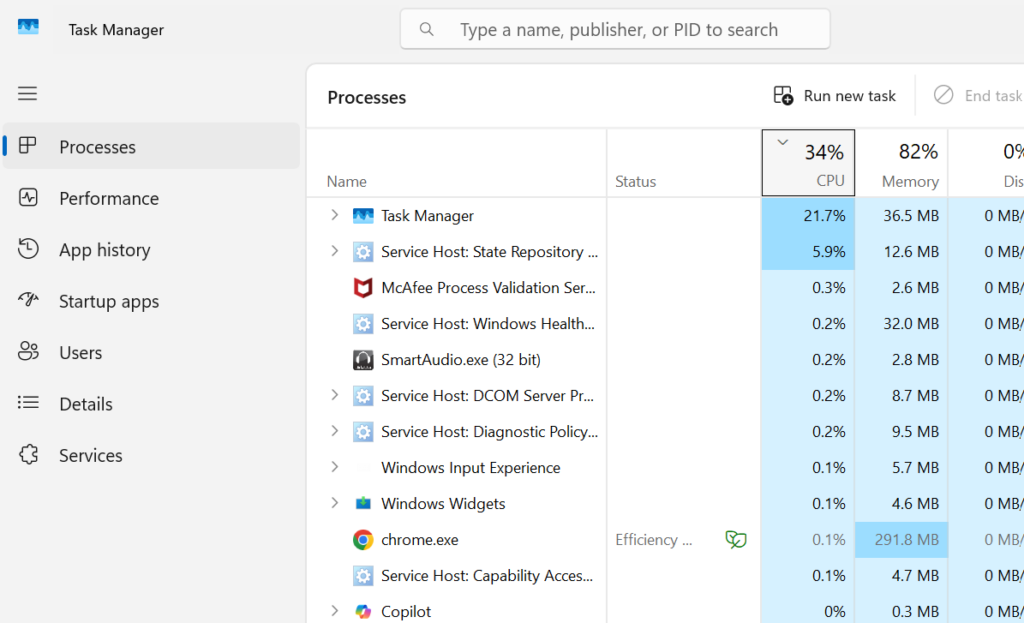
1. اضغط على Ctrl + Shift + Esc لفتح Task Manager (مدير المهام).
2. مرر عبر القائمة وحدد كل عملية متعلقة بـ Discord تجدها.
3. انقر على End Task (إنهاء المهمة) لكل منها لضمان عدم بقاء أي عملية Discord قيد التشغيل.
4. أعد تشغيل Discord. إذا وصل إلى النافذة الرئيسية، فكان التوقف بسبب مهمة خلفية عالقة.
مسح ذاكرة التخزين المؤقت لـ Discord لإزالة الملفات التالفة
يُعد حذف ذاكرة التخزين المؤقت الحل الأكثر فعالية لـ مشكلة توقف Discord عند شاشة البدء. يخزن Discord ملفات مؤقتة لتسريع عملية التحميل، ولكن إذا تعرضت هذه الملفات للتلف بسبب تحديث متقطع أو انقطاع مفاجئ للتيار الكهربائي، فسيتوقف التطبيق عن العمل أثناء محاولته قراءتها. إزالتها تجبر Discord على إنشاء ذاكرة تخزين مؤقت جديدة عند التشغيل التالي.
1. تأكد من إغلاق Discord بالكامل، بما في ذلك أي عمليات تعمل في الخلفية من الخطوة السابقة.
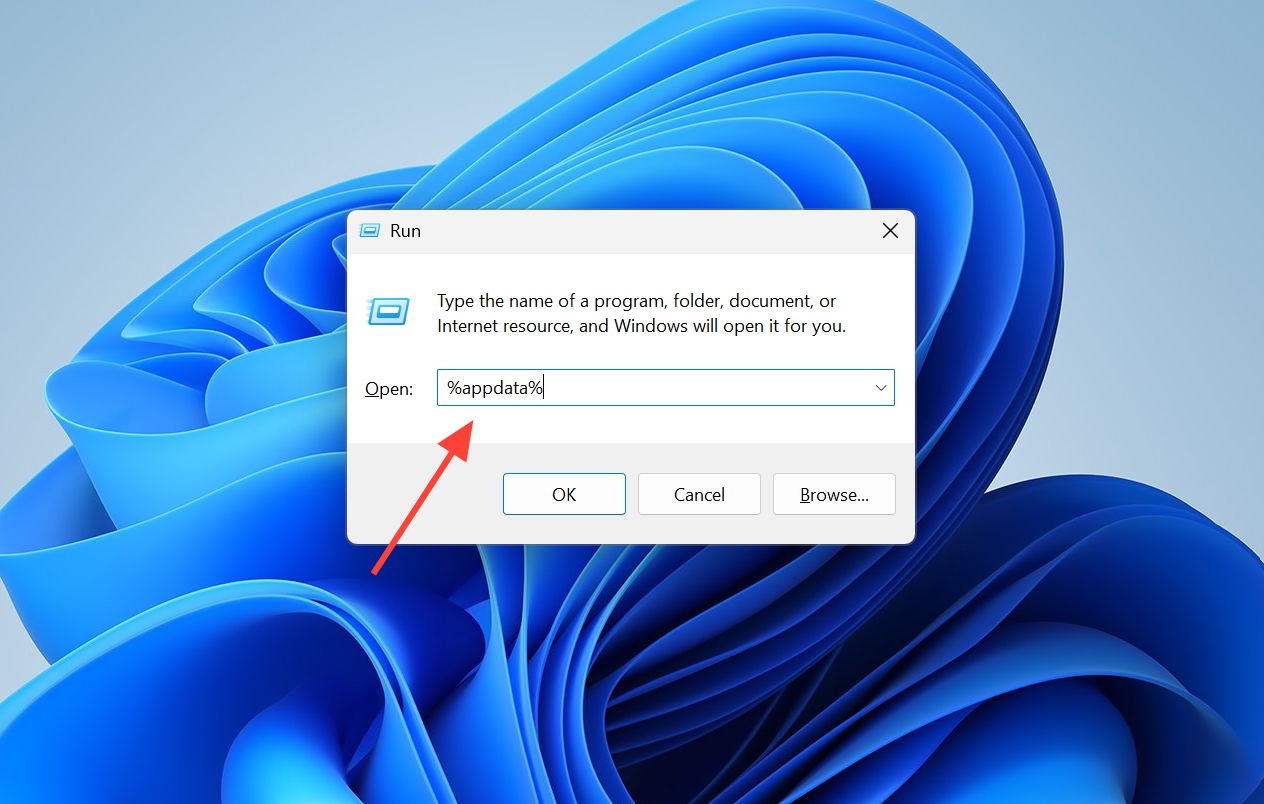
2. اضغط على مفتاحي Windows + R، ثم اكتب %appdata%، واضغط على Enter.
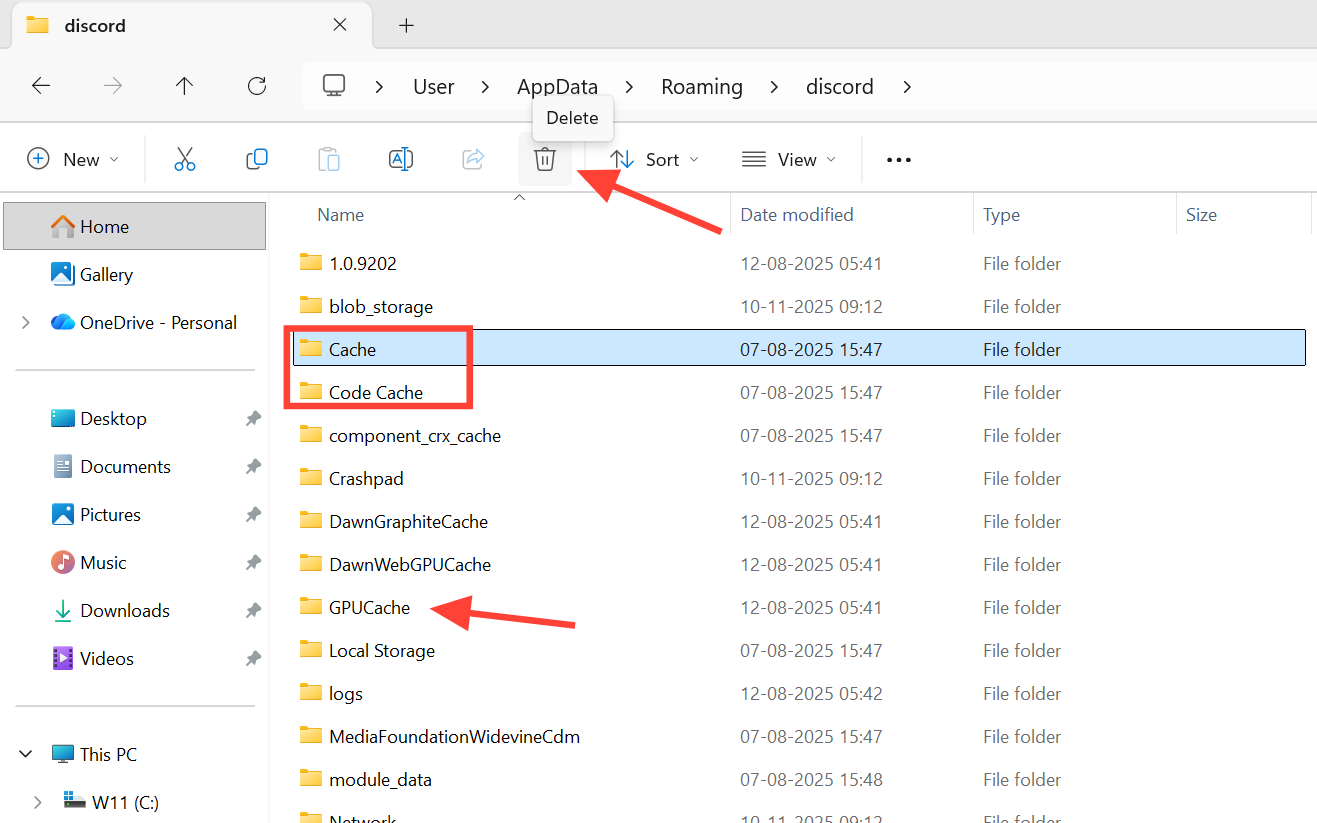
3. افتح مجلد Discord، ثم احذف المجلدات Cache وCode Cache وGPUCache.
4. أعد تشغيل Discord. من المفترض أن يقوم بإعادة بناء ذاكرة التخزين المؤقت والتحميل إلى الواجهة الرئيسية.
تحذير: احرص على حذف مجلدات ذاكرة التخزين المؤقت الموجودة داخل دليل Discord فقط. لا تقم بإزالة أي مجلدات نظام غير ذات صلة، ولا تقم أبدًا بإيقاف تشغيل جهاز الكمبيوتر الخاص بك قسرًا بشكل متكرر بينما يكون Discord متوقفًا، فقد يؤدي ذلك إلى إتلاف ملفات النظام المؤقتة.
إصلاح مشاكل الشبكة وDNS التي تمنع تشغيل Discord
يحتاج Discord إلى اتصال مستقر لإتمام عملية المصادقة عند بدء التشغيل. إذا كان خادم DNS الخاص بك غير موثوق به، أو كان هناك تداخل من شبكة VPN أو بروكسي أو جدار حماية، فقد يظل التطبيق عالقًا على شاشة التحميل بانتظار استجابة لا تأتي أبدًا. غالبًا ما يؤدي التبديل إلى مزود DNS عام إلى استعادة اتصال نظيف ومستقر.
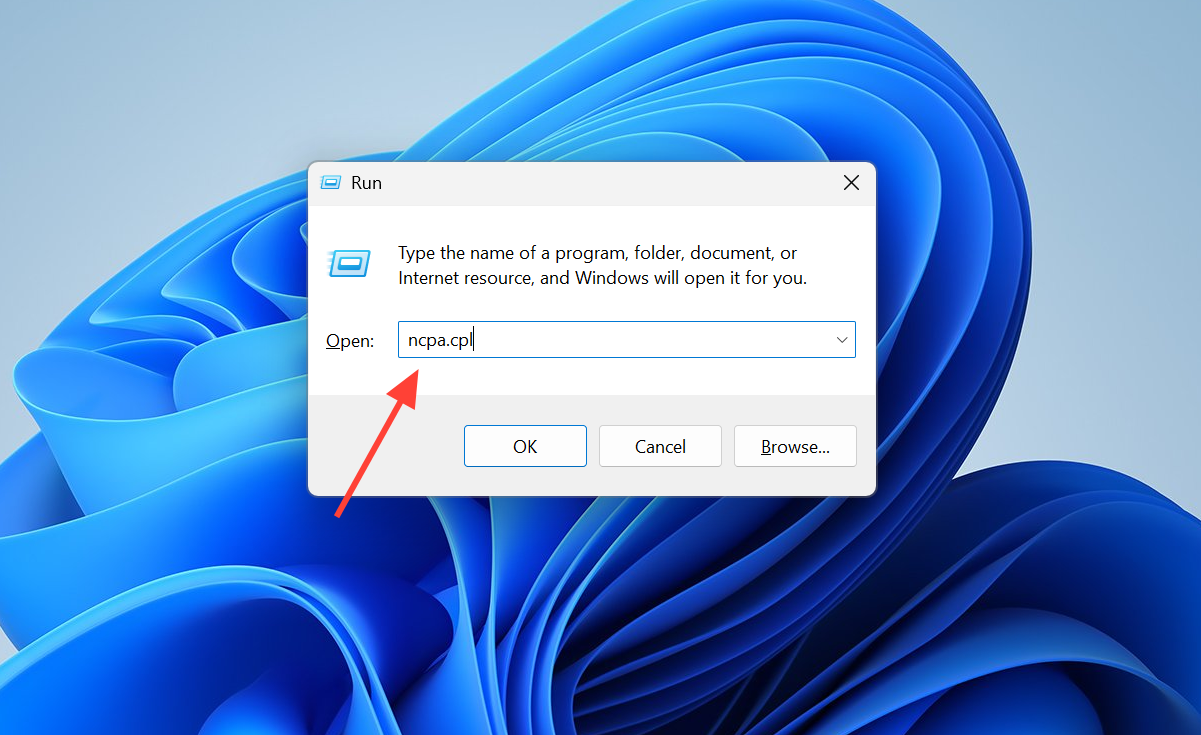
1. اضغط على مفتاحي Windows + R، ثم اكتب ncpa.cpl، واضغط على Enter لفتح Network Connections.
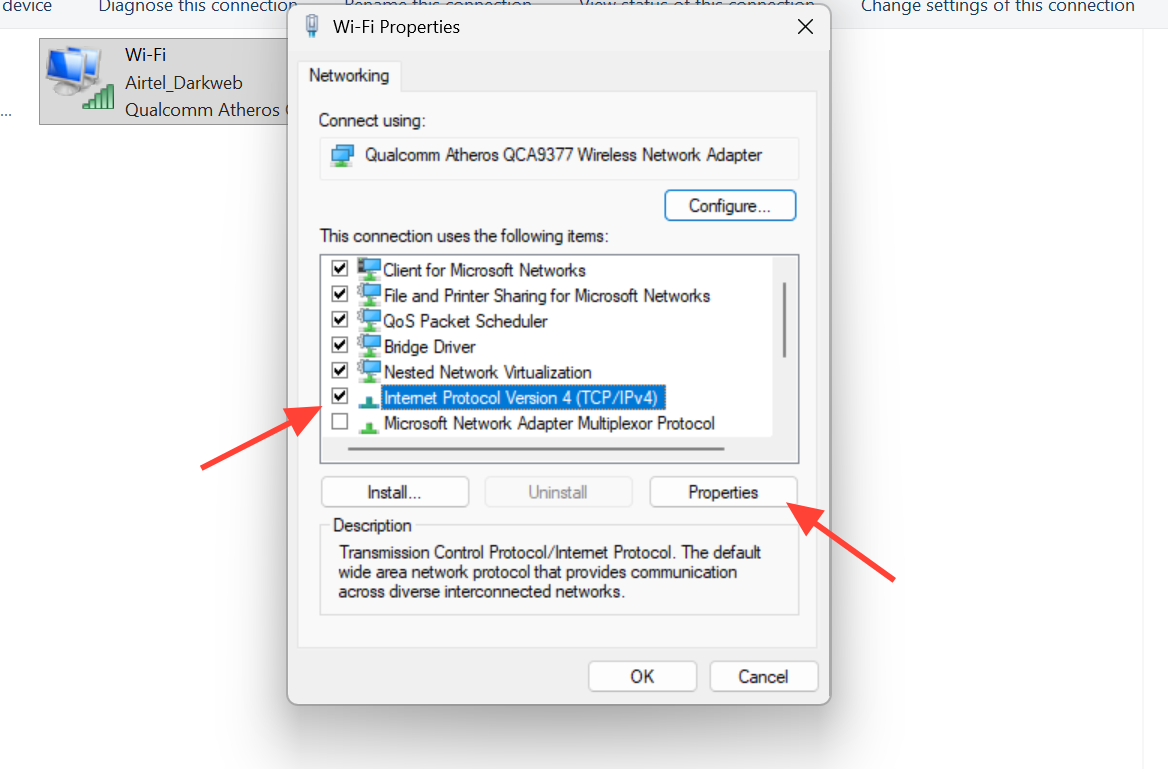
2. انقر بزر الماوس الأيمن على اتصالك النشط، ثم اختر Properties، وحدد Internet Protocol Version 4 (TCP/IPv4)، ثم انقر على Properties.
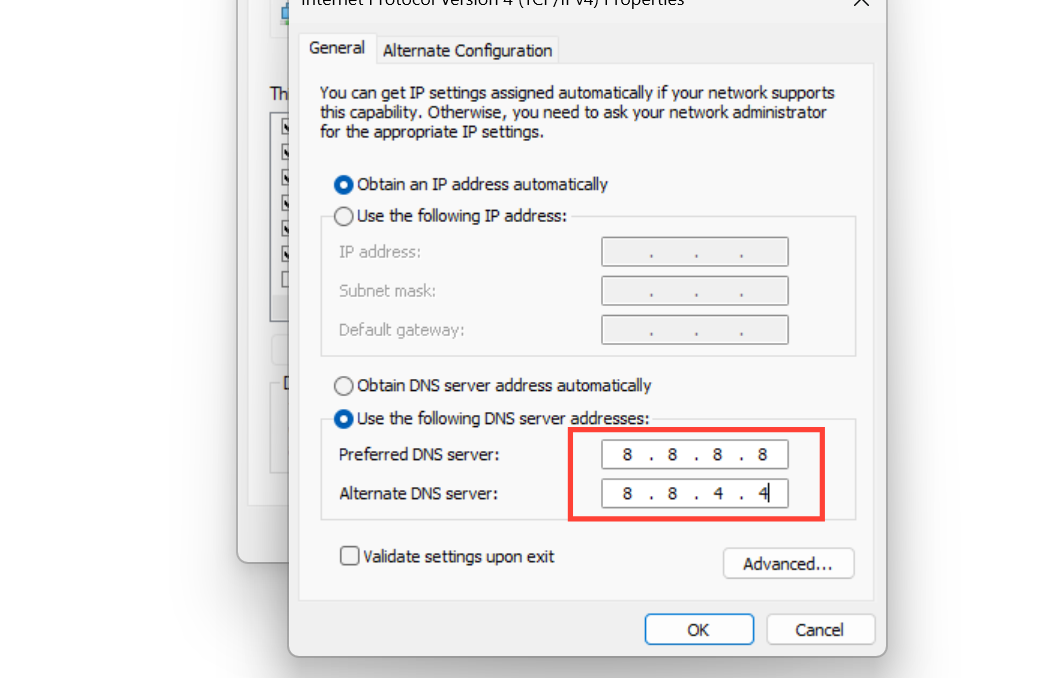
3. اختر “Use the following DNS server addresses” وأدخل بيانات مزود عام.
| المزود | المفضل | البديل |
|---|---|---|
| Google DNS | 8.8.8.8 | 8.8.4.4 |
| Cloudflare DNS | 1.1.1.1 | 1.0.0.1 |
4. انقر على OK وأعد تشغيل جهاز الكمبيوتر الخاص بك. إذا كنت تستخدم VPN أو بروكسي، فقم بتعطيله مؤقتًا واختبر ما إذا كان Discord يعمل بدونه.
تشغيل Discord كمسؤول
يفرض نظام Windows 11 قيودًا أكثر صرامة على أذونات التطبيقات، مما قد يمنع Discord أحيانًا من الوصول إلى موارد النظام الضرورية عند بدء التشغيل. يمكن أن يساعد تشغيله بصلاحيات مرتفعة في حل مشكلات التوقف الناتجة عن الأذونات.
1. أغلق Discord بالكامل.
2. انقر بزر الماوس الأيمن على اختصار Discord واختر “Run as administrator”، ثم انقر على Yes عند ظهور المطالبة.
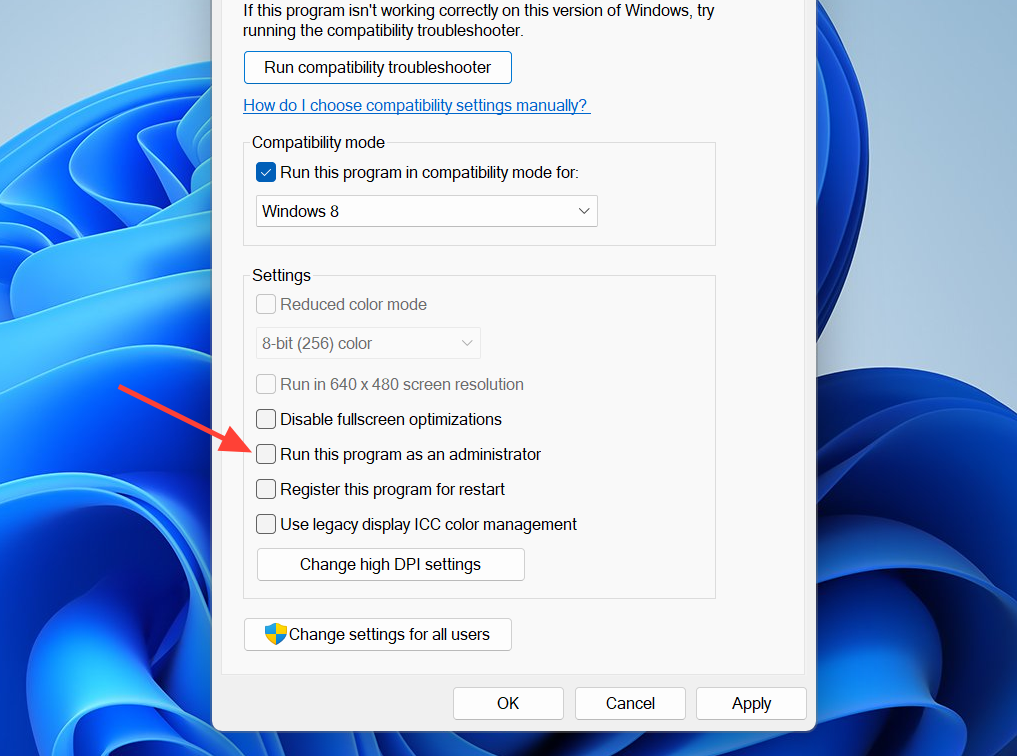
3. لجعل هذا الإعداد دائمًا، انقر بزر الماوس الأيمن على الاختصار، وافتح Properties، ثم انتقل إلى علامة التبويب Compatibility، وقم بتمكين خيار “Run this program as an administrator”. انقر على Apply، ثم OK.
التحقق من إعدادات جدار الحماية ومكافحة الفيروسات
قد تمنع برامج الأمان، مثل جدار الحماية ومكافحة الفيروسات، اتصالات Discord بالشبكة، خاصة بعد تحديث يغير ملفات التطبيق التنفيذية. عندما لا يتمكن Discord من تجاوز جدار الحماية، فإنه يتوقف أثناء مرحلة الاتصال عند بدء التشغيل.
1. عطّل برنامج مكافحة الفيروسات وجدار الحماية التابع لجهة خارجية مؤقتًا، ثم حاول تشغيل Discord.
2. إذا تم تشغيله بنجاح، أضف Discord إلى قائمة الاستثناءات في برنامج الأمان الخاص بك وأعد تمكين الحماية.
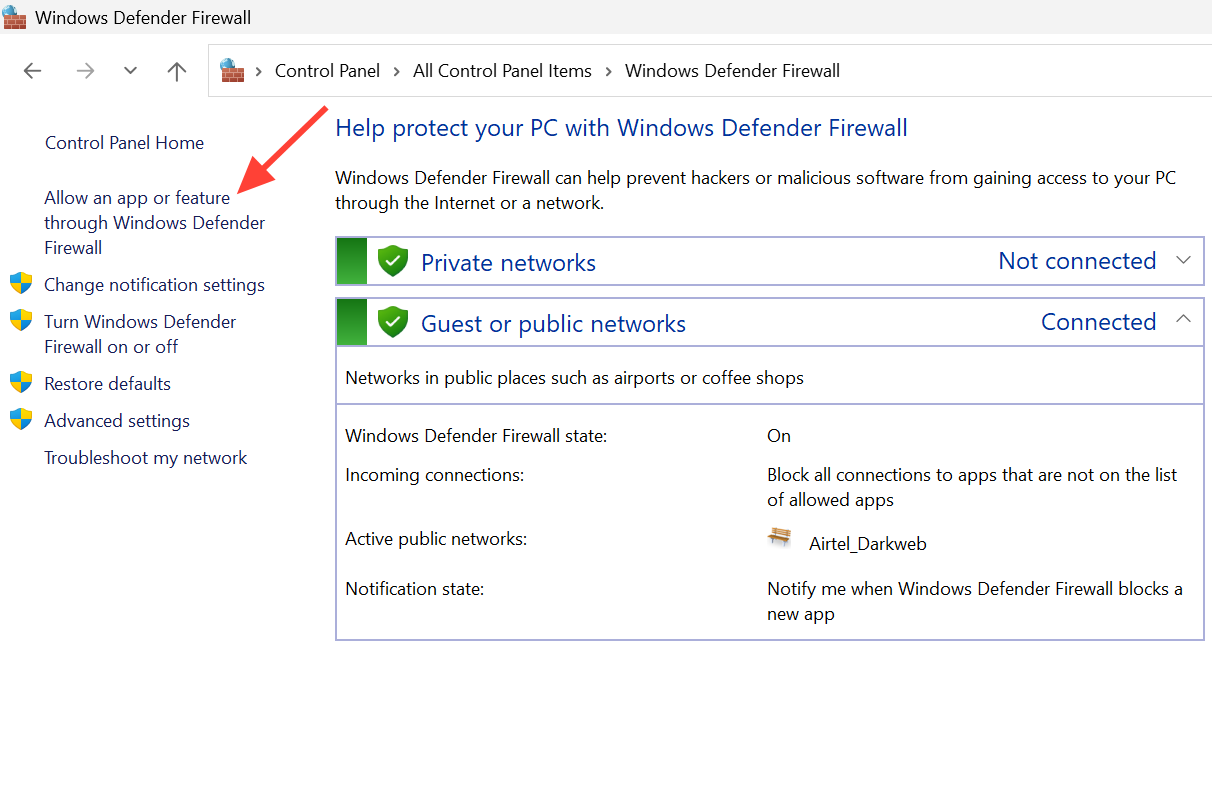
3. بالنسبة لـ Windows Defender Firewall، افتح Control Panel، ثم انتقل إلى Windows Defender Firewall، واختر “Allow an app”، وابحث عن Discord، واسمح له بالعمل على كل من الشبكات الخاصة والعامة.
تحديث أو إعادة تثبيت Discord ومكونات Windows
تُعد البرامج القديمة سببًا شائعًا لتوقف التطبيقات عند بدء التشغيل. يمكن أن يتعارض إصدار قديم من Discord مع تحديثات شبكة Windows أو ميزاته الأمنية، كما أن تحديثات Windows غير المكتملة أو برامج تشغيل بطاقة الرسوميات (GPU) القديمة قد تتسبب في تعطل عرض التطبيق عند الإقلاع. عندما لا تنجح أي حلول أخرى، فإن إعادة التثبيت النظيفة تزيل أي ملفات تثبيت تالفة متبقية.
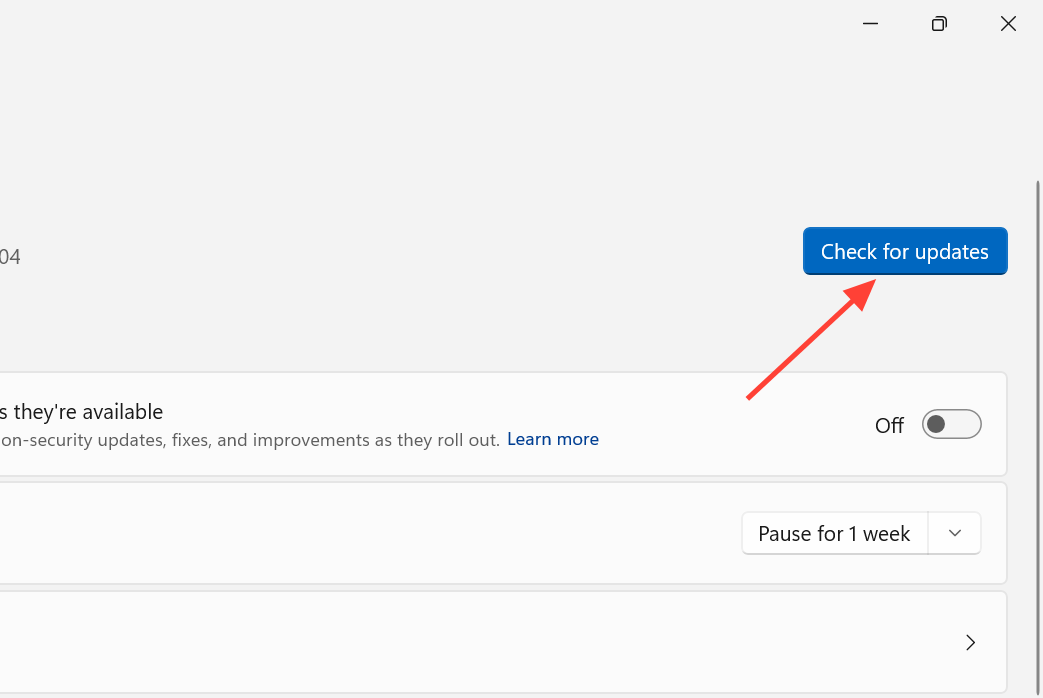
1. تأكد من أن Windows محدث. اضغط على مفتاحي Windows + I، افتح Windows Update، وقم بتثبيت أي تحديثات معلقة.
2. حدّث برنامج تشغيل بطاقة الرسوميات لديك من الموقع الرسمي لـ NVIDIA أو AMD أو Intel، ثم أعد تشغيل جهاز الكمبيوتر الخاص بك.
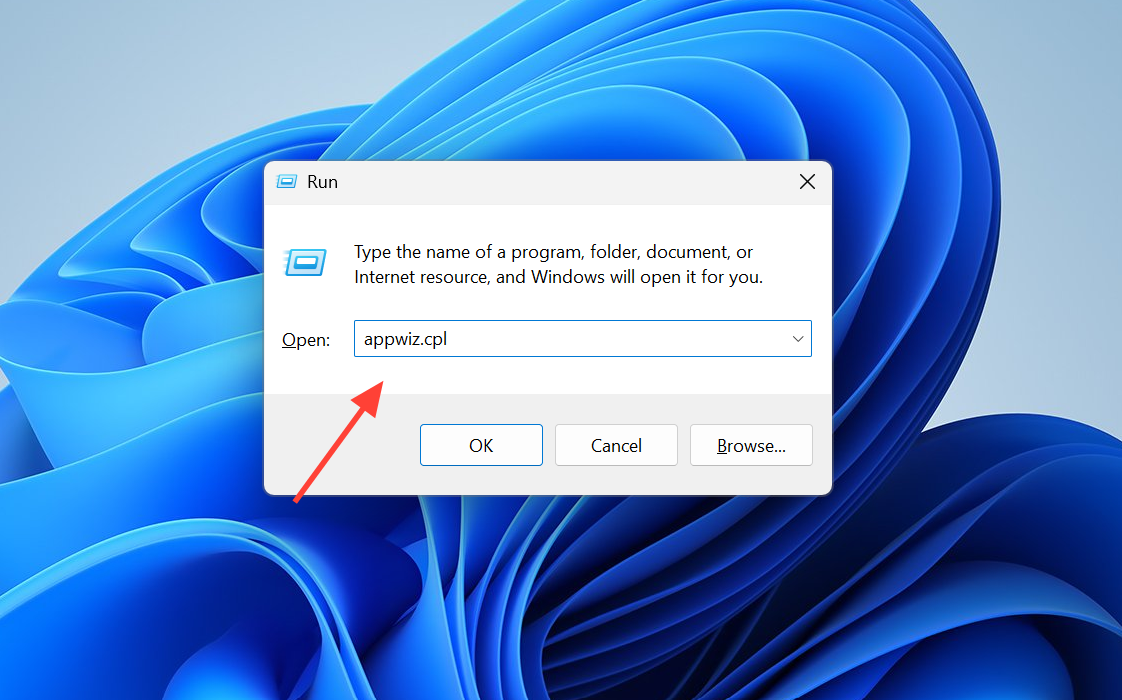
3. لإعادة تثبيت Discord، اضغط على مفتاحي Windows + R، اكتب appwiz.cpl، اضغط على Enter، حدد Discord، واختر Uninstall.
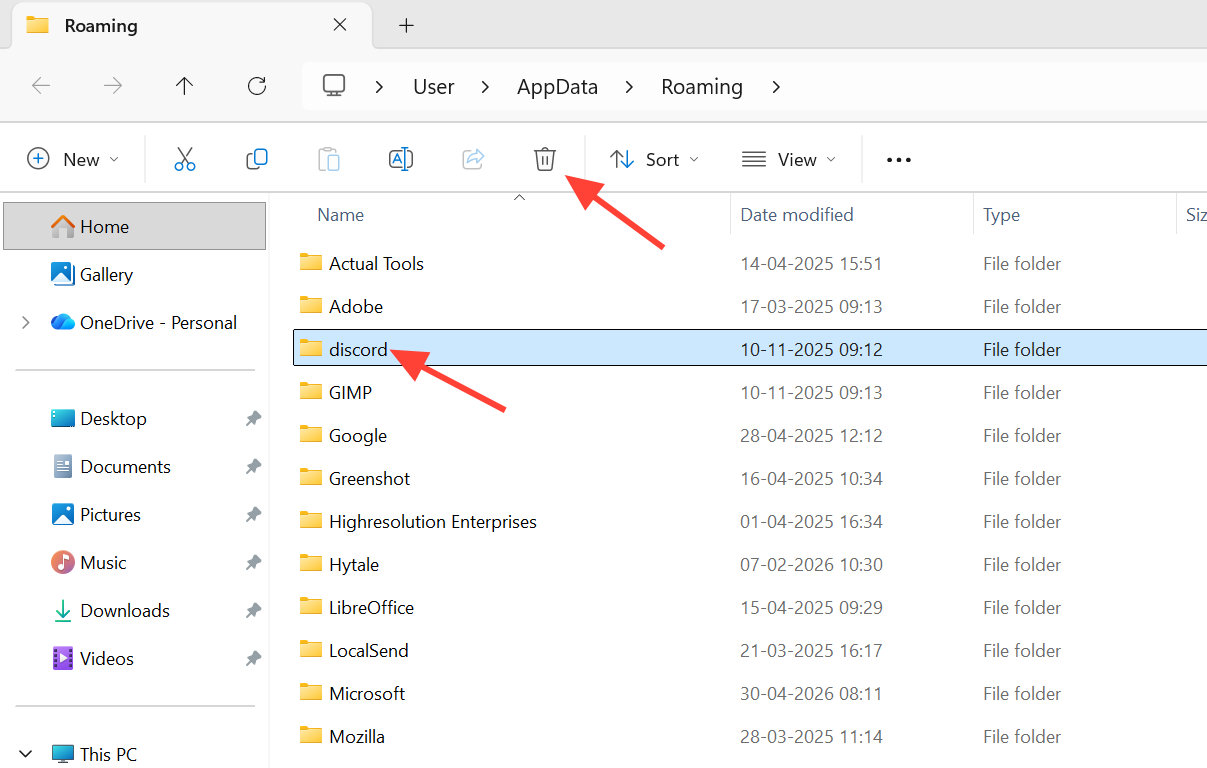
4. افتح مربع الحوار Run مرة أخرى، اكتب %appdata%، واحذف مجلد Discord المتبقي. كرر العملية مع %localappdata%.
5. أعد تشغيل جهاز الكمبيوتر الخاص بك، ثم قم بتنزيل وتثبيت أحدث إصدار من discord.com.
تحذير: تجنب استخدام “أدوات إصلاح Discord” من جهات خارجية غير معروفة. فقد تحتوي على برامج ضارة ولن تتمكن من إصلاح مشكلة حقيقية في ذاكرة التخزين المؤقت أو الشبكة.
كيف تتأكد من نجاح الإصلاح؟
تتأكد من حل المشكلة عندما يتجاوز Discord الشعار الدوار ويقوم بتحميل الواجهة الكاملة مع ظهور قائمة الخوادم والرسائل المباشرة والقنوات الصوتية. إذا كان إعادة التشغيل يحل المشكلة مؤقتًا فقط وتعود حالة التجمد، فهذا يعني أن هناك تلفًا أساسيًا في ذاكرة التخزين المؤقت (cache corruption) أو تعارضًا في بدء التشغيل (startup conflict) لا يزال موجودًا. في هذه الحالة، يجب عليك العودة إلى خطوات تنظيف ذاكرة التخزين المؤقت والعمليات الأخرى بدلاً من الاعتماد على مجرد إعادة تشغيل. أما إذا ظل تطبيق سطح المكتب عالقًا بينما يعمل إصدار الويب بشكل طبيعي، فركز جهودك على الإصلاحات المحلية، لأن خوادم Discord تكون حينها قابلة للوصول.
Comments are closed.