
حل مشكلة ظهور ذاكرة RAM أقل من المثبتة في Windows 11
هل تظهر RAM أقل من المثبت في Windows 11؟ لا تقلق! اكتشف حلولاً مجربة وفعالة لاستعادة ذاكرة الوصول العشوائي الكاملة لجهازك. ابدأ الإصلاح الآن!

أهم ما تحتاج إلى معرفته
- ابدأ بتحديد مقدار الذاكرة المفقودة عبر الإعدادات وmsinfo32، مع الانتباه لقيمة “Hardware Reserved” التي تشير لمشكلة في الفيرموير أو حجز الأجهزة.
- أزل تحديد “Maximum memory” من إعدادات الإقلاع في msconfig، وفعّل خيارات “Memory Remap” و”Above 4G Decoding” في UEFI/BIOS، وقلل الذاكرة المحجوزة للرسومات المدمجة.
- تأكد من استخدام إصدار 64 بت من Windows 11 لتجاوز حد 4 جيجابايت، واختبر وحدات RAM بشكل فردي باستخدام أدوات التشخيص لتحديد الوحدات المعيبة أو الفتحات التالفة.
يُبلغ Windows 11 أحيانًا عن كمية أقل من ذاكرة RAM القابلة للاستخدام مقارنةً بالذاكرة المثبتة فعليًا، فمثلاً قد يُظهر جهاز بذاكرة 16 جيجابايت 8 جيجابايت فقط كذاكرة قابلة للاستخدام. ينشأ هذا الفارق غالبًا بسبب إعدادات الإقلاع (boot setting)، أو خيار في البرامج الثابتة (firmware)، أو ذاكرة محجوزة بواسطة الأجهزة، أو وحدة ذاكرة معيبة، ولكل من هذه الأسباب حل واضح.
إجابة سريعة: افتح msconfig → Boot → Advanced options وقم بإلغاء تحديد خيار “Maximum memory”، ثم أعد تشغيل الجهاز. إذا استمر الفارق، تأكد من أنك تستخدم إصدار 64 بت من Windows، وقم بتمكين “Memory Remap” / “Above 4G Decoding” في UEFI، وقلل تخصيص الذاكرة لوحدة معالجة الرسوميات المدمجة (integrated GPU)، وأعد تركيب أو اختبر كل شريحة RAM.
تأكيد مقدار ذاكرة RAM المفقودة
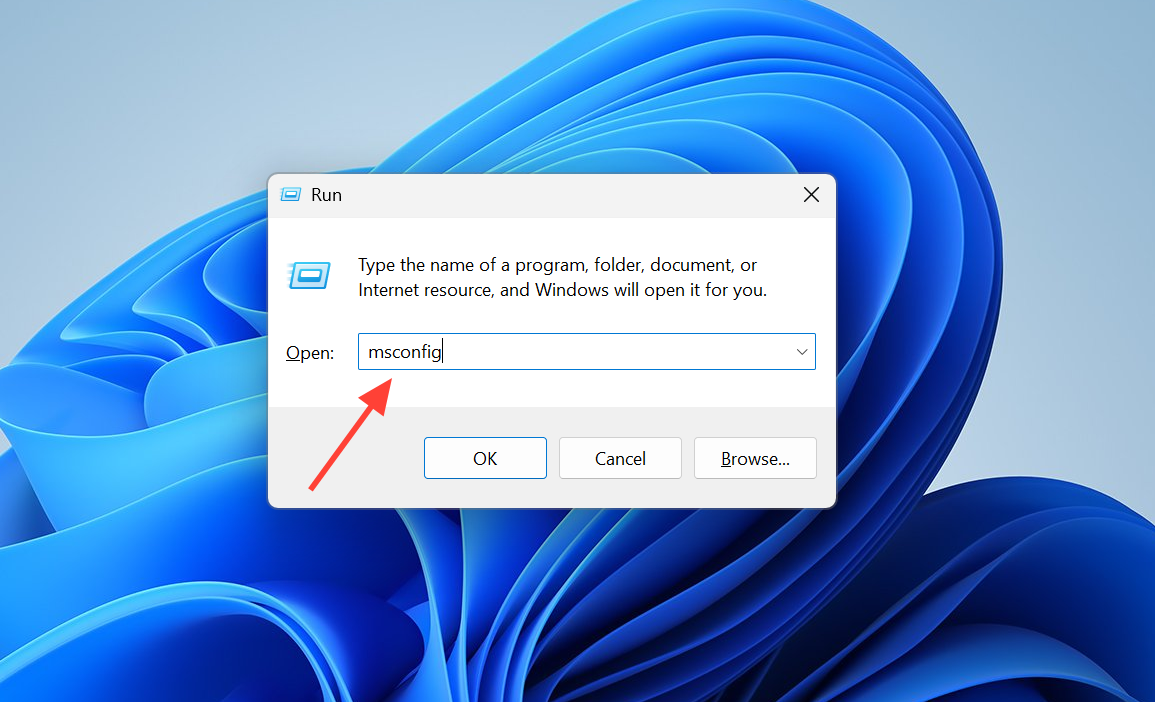
قبل إجراء أي تغييرات، من الضروري تحديد الفارق الدقيق في الذاكرة لمعرفة الحل المناسب. افتح Settings (الإعدادات)، ثم انتقل إلى System (النظام) → About (حول)، وقارن بين “Installed RAM” (ذاكرة RAM المثبتة) والكمية القابلة للاستخدام المعروضة بين قوسين. بعد ذلك، قم بتشغيل msinfo32 (معلومات النظام) وتحقق من ثلاثة قيم: Total Physical Memory (إجمالي الذاكرة الفعلية)، Available Physical Memory (الذاكرة الفعلية المتاحة)، و Hardware Reserved (محجوزة للأجهزة).
يشير الرقم الكبير في “Hardware Reserved” إلى مشكلة في البرامج الثابتة (الفيرموير) أو حجز من قبل جهاز معين، مثل بطاقة الرسوميات المدمجة. أما الرقم الذي يمثل نصف ذاكرة RAM المثبتة بالضبط، فيشير عادةً إلى وجود قيود في الإقلاع أو شريحة ذاكرة معيبة.
إزالة حد “Maximum memory” من إعدادات الإقلاع
يؤدي تفعيل خيار “Maximum memory” في إعدادات تشغيل النظام إلى تحديد سقف لذاكرة RAM التي يمكن لنظام Windows استخدامها. يُعد هذا أحد الأسباب الأكثر شيوعًا لظهور مشكلة نقص ذاكرة RAM المتاحة. إزالة هذا التحديد يعيد الكمية الكاملة من الذاكرة للاستخدام.
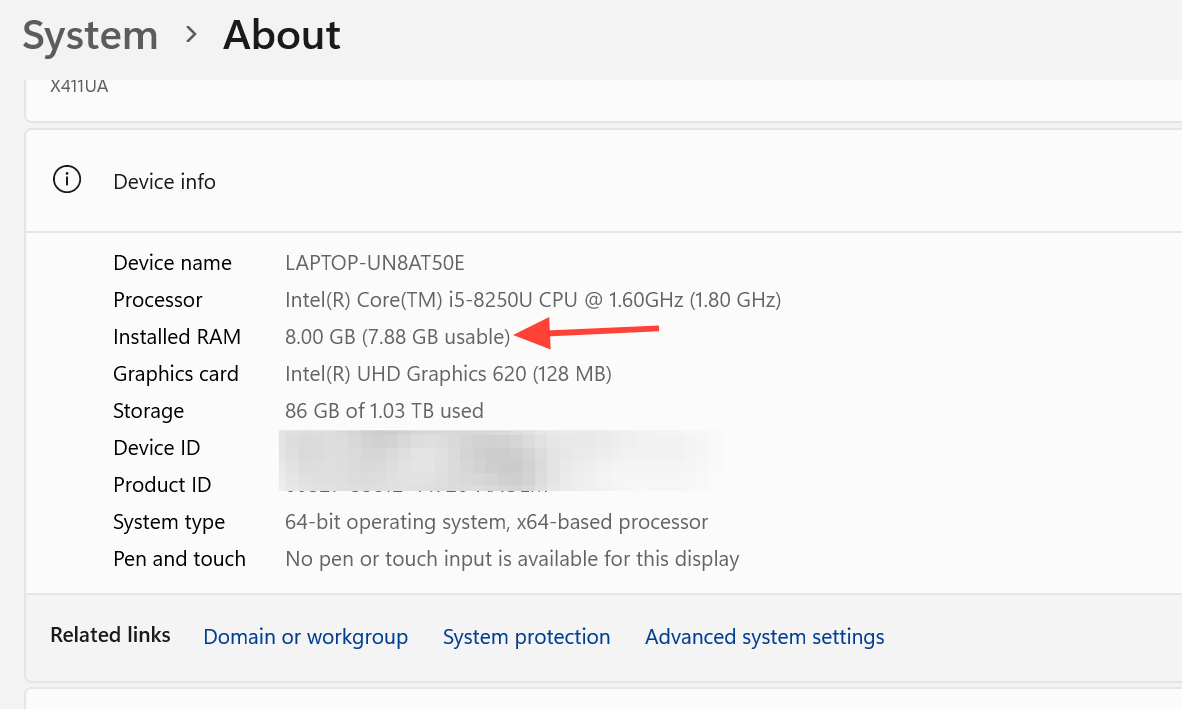
1. انقر بزر الماوس الأيمن على زر Start، ثم اختر Run، واكتب msconfig، ثم اضغط على Enter.
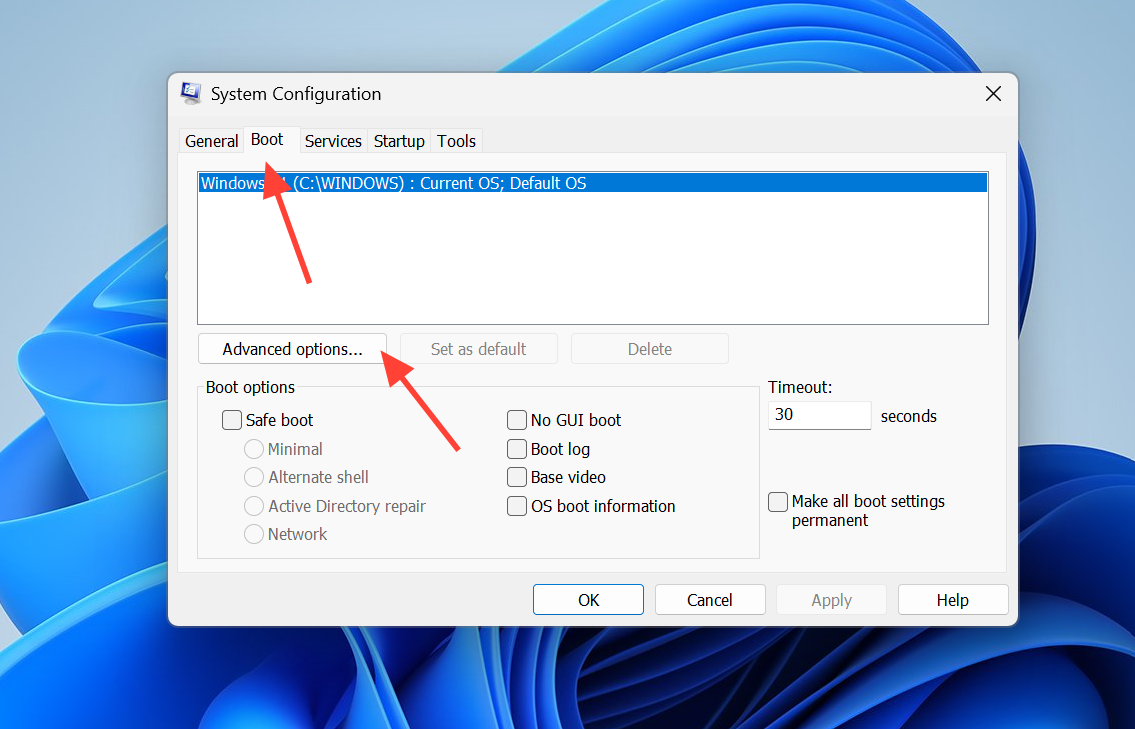
2. في نافذة System Configuration، انتقل إلى علامة التبويب Boot، ثم انقر على Advanced options.
3. قم بإلغاء تحديد خيار “Maximum memory”، ثم انقر على OK، وأغلق النافذة، وأعد تشغيل الجهاز. إذا كان المربع غير محدد بالفعل، فاتركه كما هو وانتقل إلى التحقق من إعدادات البرامج الثابتة (firmware).
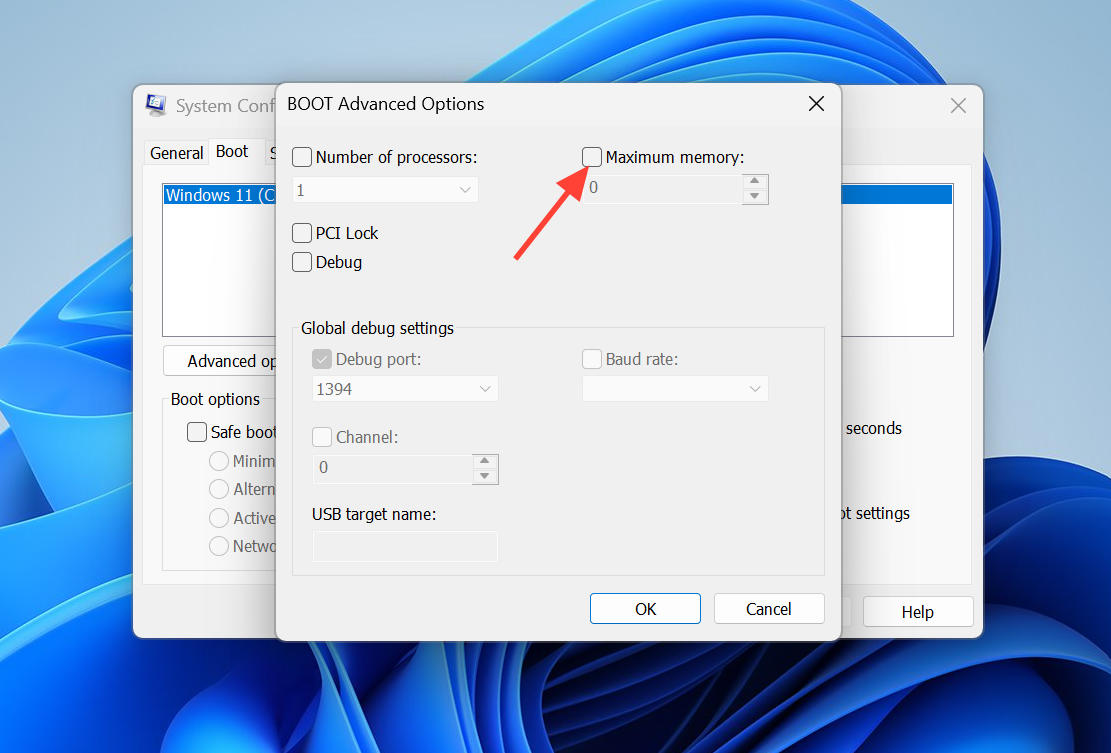
ملاحظة: ترك هذا المربع غير محدد يسمح لنظام Windows 11 بإدارة جميع الذاكرة المثبتة تلقائيًا، وهي الحالة الصحيحة لمعظم الأنظمة.
تأكد من استخدامك لإصدار 64 بت من Windows 11
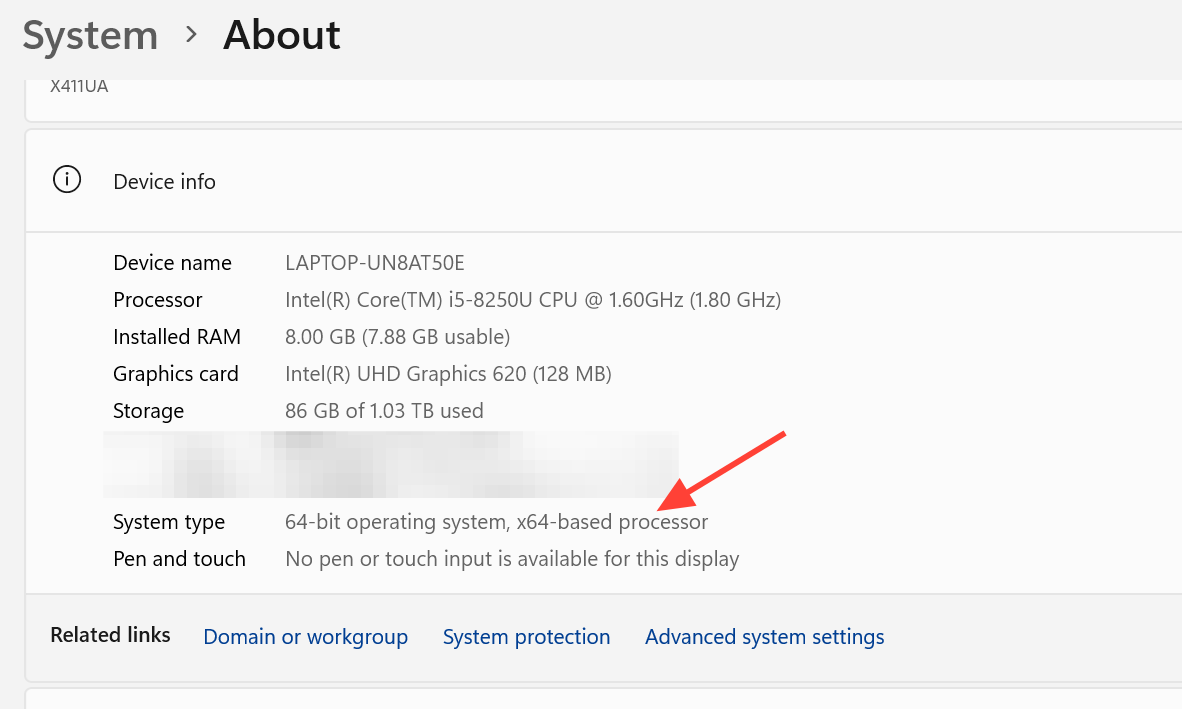
تستطيع تثبيتات 32 بت التعامل مع حوالي 4 جيجابايت فقط من الذاكرة، لذا فإن أي شيء يتجاوز 3.5 جيجابايت تقريبًا يصبح غير قابل للاستخدام بغض النظر عن عدد وحدات RAM التي تقوم بتركيبها. للتحقق من ذلك، انتقل إلى “System” ثم “About” وتفحص سطر “System type”. إذا كان يشير إلى “32-bit”، فإن التثبيت النظيف لإصدار 64 بت هو الحل الوحيد للسماح لـ Windows باستخدام أكثر من 4 جيجابايت. يتطلب Windows 11 نفسه معالجًا 64 بت وذاكرة لا تقل عن 4 جيجابايت، لذا فإن معظم الأنظمة الحديثة تلبي هذا الشرط بالفعل.
تعديل إعدادات الذاكرة في UEFI/BIOS
يتحكم البرنامج الثابت (Firmware) في كيفية تعيين النظام للذاكرة التي تتجاوز حد 4 جيجابايت. عندما تكون هذه الخيارات معطلة، يظل جزء من ذاكرة RAM لديك مخفيًا عن Windows.
1. أعد تشغيل الجهاز وادخل إلى إعدادات UEFI/BIOS باستخدام المفتاح المعروض على شاشة بدء التشغيل.
2. قم بتمكين خياري “Memory Remap” (يُسمى أحيانًا Memory Remapping) و “Above 4G Decoding” إذا كانت لوحتك الأم تدعمهما.
3. حدّث البرنامج الثابت (firmware) للوحة الأم إلى أحدث إصدار مستقر من الشركة المصنعة إذا كانت هذه الإعدادات مفقودة أو استمرت المشكلة، ثم احفظ التغييرات واخرج.
تقليل الذاكرة المحجوزة للرسومات المدمجة
تخصص الأنظمة المزودة ببطاقة رسومات مدمجة (integrated graphics) جزءًا من ذاكرة RAM النظام كذاكرة فيديو مشتركة، ويظهر هذا الجزء على أنه “Hardware Reserved” (محجوز للأجهزة). على سبيل المثال، يعد الكمبيوتر المحمول الذي يحتوي على 12 جيجابايت مثبتة ويبلغ عن 8 جيجابايت فقط قابلة للاستخدام مثالًا كلاسيكيًا، حيث تم استخدام حوالي 4 جيجابايت بواسطة وحدة معالجة الرسومات (GPU) أو بسبب مشكلة في إعادة تعيين الذاكرة. في UEFI، ابحث عن خيار “UMA frame buffer size” أو “shared memory” أو “integrated graphics memory” وقم بتقليله إذا كانت اللوحة الأم تسمح بذلك. يمكن أن يؤدي تحديث البرنامج الثابت (firmware) وبرامج تشغيل الرسومات (graphics drivers) أيضًا إلى تصحيح الحجز الزائد للذاكرة. لحل مشاكل أخرى قد تواجهها في Windows 11، يمكنك الاطلاع على مقالاتنا الأخرى.
اختبار ذاكرة RAM المعيبة أو غير المثبتة بشكل صحيح
عندما يتوقف أحد منافذ ذاكرة RAM عن العمل فجأة، فإن السبب عادة ما يكون متعلقًا بالأجهزة. فجهاز الكمبيوتر المكتبي الذي يحتوي على 32 جيجابايت من ذاكرة RAM مثبتة ولكن 16 جيجابايت فقط قابلة للاستخدام، غالبًا ما يشير إلى وجود وحدة ذاكرة معطلة أو منفذ تالف.
1. أوقف تشغيل الجهاز، ثم أعد تثبيت كل وحدة ذاكرة (RAM) بإحكام، وتأكد من أن كل قطعة تستقر في مكانها بنقرة واضحة.
2. قم بالتشغيل باستخدام قطعة ذاكرة واحدة في كل مرة وفي فتحات مختلفة لتحديد ما إذا كانت هناك وحدة ذاكرة معيبة أو فتحة تالفة.
3. قم بتشغيل أداة Windows Memory Diagnostic أو MemTest86 لدورة فحص كاملة واحدة على الأقل. إذا أبلغت إحدى الوحدات عن أخطاء، فاستبدلها؛ وإذا كان منفذ معين يفشل دائمًا، فقد تحتاج اللوحة الأم إلى صيانة. يمكن أن تتسبب السرعات أو الفولتيات غير المتطابقة أيضًا في تجاهل جزء من وحدة الذاكرة، لذا استخدم وحدات متطابقة حيثما أمكن وطبق XMP بحذر.
التحقق من حدود النظام وإصدار Windows
تصبح هذه النقطة ذات أهمية فقط عند استخدام كميات كبيرة جدًا من الذاكرة، حيث تفرض اللوحة الأم والمعالج (CPU) وإصدار Windows قيودًا قصوى على سعة الذاكرة. تأكد من أن لوحتك الأم ومعالجك يدعمان السعة الإجمالية وأحجام الوحدات التي قمت بتثبيتها.
| مصدر الحد | الحد الأقصى لذاكرة RAM |
|---|---|
| Windows 11 Home | 128 GB |
| Windows 11 Pro | 2 TB |
| اللوحة الأم / CPU | يُحدد حسب مواصفات الشركة المصنعة |
تأكيد نجاح الإصلاح
بعد كل تغيير، أعد تشغيل الجهاز وانتقل إلى System → About. يظهر النجاح عندما تتطابق القيمة القابلة للاستخدام مع القيمة المثبتة، أو عندما يختفي المبلغ القابل للاستخدام بين قوسين بالكامل. في msinfo32، يجب أن تنخفض قيمة Hardware Reserved إلى رقم صغير بمجرد مسح حد التمهيد أو تصحيح البرنامج الثابت (firmware). إذا بقيت قيمة Hardware Reserved كبيرة بعد تمكين إعادة التعيين (remap)، وتحديث البرنامج الثابت، وتقليل تخصيص Windows 11، فإن هذا الحجز يأتي من الرسوميات المدمجة أو أجهزة PCI التي لا يمكن إعادة تهيئتها، ويكون بائع اللوحة الأم هو نقطة الاتصال التالية. إذا كان اختبار الذاكرة لا يزال يظهر أخطاء أو فتحات فارغة، فإن الحل المتبقي هو استبدال الوحدة المعيبة أو إصلاح اللوحة.
Comments are closed.