
كيفية استخدام Microsoft Whiteboard
تعلم كيفية استخدام Microsoft Whiteboard بفعالية لتعزيز التعاون وتبادل الأفكار في عملك أو دراستك. اكتشف ميزاته القوية ودليلنا الشامل خطوة بخطوة. ابدأ الآن!

أهم ما تحتاج إلى معرفته
- يمكن الوصول إلى Microsoft Whiteboard عبر تطبيقاته على Windows و iOS، أو من خلال المتصفح للمستخدمين التجاريين، ويتطلب تسجيل الدخول بحساب Microsoft.
- تتيح ميزة مشاركة السبورة البيضاء التعاون الفوري مع أعضاء الفريق عبر رابط مخصص، مما يضمن توفر نفس السبورة في جميع التطبيقات.
- بالإضافة إلى أدوات الرسم المتنوعة، يدعم Microsoft Whiteboard إدراج أنواع متعددة من المحتوى مثل الصور والملاحظات اللاصقة والقوائم والقوالب ومستندات PDF و Word و PowerPoint.
نقاط رئيسية:

- في هذا المقال، سنرشدك إلى كيفية تثبيت واستخدام تطبيق Microsoft Whiteboard.
- أولاً، تحتاج إلى تنزيل وتثبيت التطبيق المتوفر في Microsoft Store.
- بعد التثبيت، ستحتاج إلى تسجيل الدخول إلى Whiteboard باستخدام حساب Microsoft الخاص بك أو حساب Microsoft 365.
- يمكنك مشاركة لوحة Microsoft Whiteboard الخاصة بك مع مستخدمين خارجيين عبر رابط.

قدمت Microsoft سبورة بيضاء جديدة تحمل الاسم نفسه، وهي Microsoft Whiteboard. ما كان في عام 2017 مجرد معلومة مسربة، أصبح الآن، مع Windows 10 إصدار 2004، تطبيقًا متكاملًا من المحتمل أن يحل محل Microsoft Sketch Board القديم.
تُعد Microsoft Whiteboard لوحة رقمية حرة، حيث يمكن للأشخاص التعاون في المشاريع والأفكار الجديدة. بعبارة أخرى، أينما كنت في العالم، يمكنك استخدام Microsoft Whiteboard لعقد اجتماع مع فريقك عبر الإنترنت.
كيف يمكنني استخدام Microsoft Whiteboard على جهاز الكمبيوتر الخاص بي؟
1. تنزيل وتثبيت التطبيق
- أولًا، تحتاج إلى تنزيل وتثبيت التطبيق المتاح في Microsoft Store.
- بعد التثبيت، ستحتاج إلى تسجيل الدخول إلى Whiteboard باستخدام حساب Microsoft الخاص بك أو حساب Microsoft 365.
يمكنك أيضًا تثبيته على جهاز iOS الخاص بك من App Store، وإذا كنت مستخدمًا تجاريًا، يمكنك استخدام Microsoft Whiteboard في المتصفح، على موقع Microsoft Whiteboard.
أخيرًا، إذا كنت من مستخدمي أجهزة Microsoft Surface، فما عليك سوى النقر على أيقونة Whiteboard من Start Screen.
-
1. قم بتشغيل Microsoft Whiteboard.
-
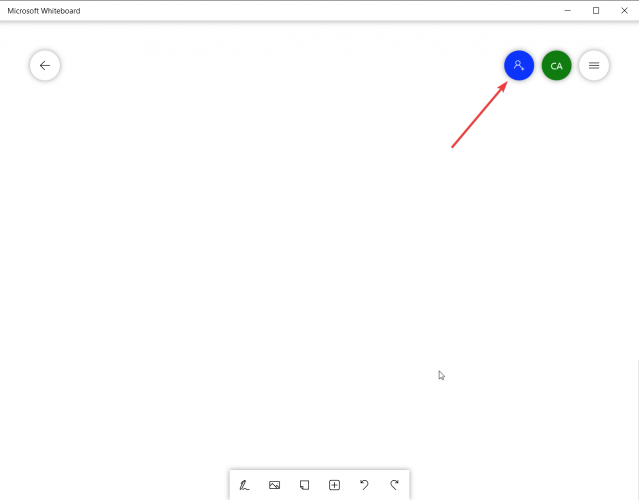
2. انقر على أيقونة الشخص من الزاوية العلوية اليمنى.
![إضافة أعضاء الفريق في Whiteboard]()
-
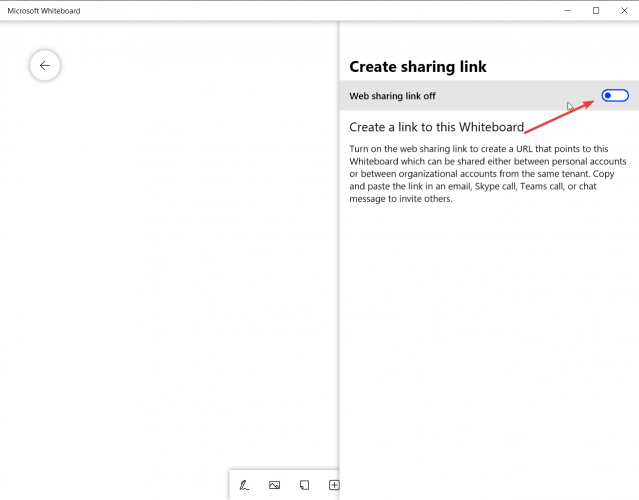
3. حدد زر Web sharing link لتشغيل الميزة.

-
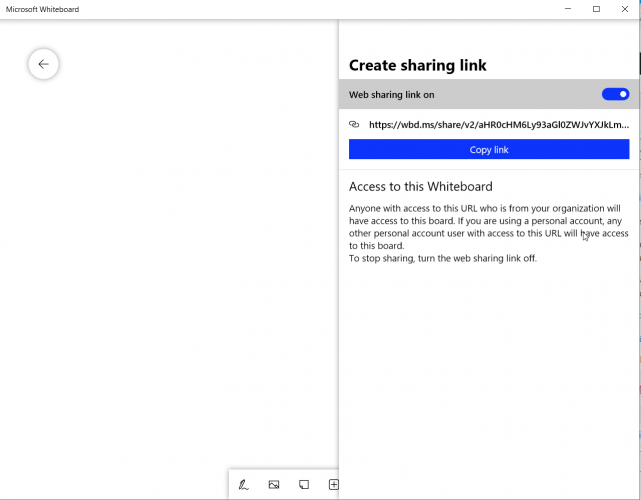
4. انسخ الرابط وأرسله إلى أعضاء فريقك.
![انسخ الرابط وأرسله إلى أعضاء فريقك]()
-
5. يمكن للأشخاص الوصول إلى Microsoft Whiteboard الخاص بك بالنقر على الرابط.
2. مشاركة Microsoft Whiteboard مع أعضاء الفريق
يمكن للمستخدمين مشاركة سبورة بيضاء لجعلها متاحة لجميع المشاركين في اجتماع. تتوفر نفس السبورة البيضاء في وقت واحد في جميع تطبيقات Whiteboard على Windows 10 و iOS وتطبيق الويب.
يمكن القيام بذلك عبر الخيارات المدمجة في التطبيق، ببضع نقرات. يمكن دعوة أعضاء جدد باستخدام رابط مخصص يقوم Microsoft Whiteboard بإنشائه لك.
3. تغيير الإعدادات في Microsoft Whiteboard
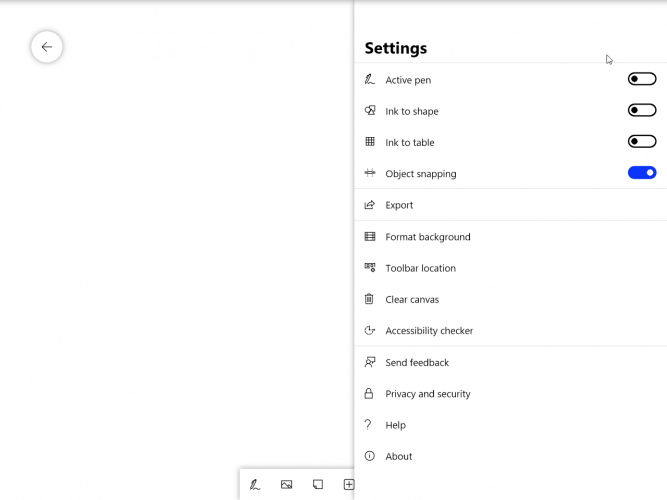
للوصول إلى إعدادات Microsoft Whiteboard، ما عليك سوى النقر أو الضغط على الخطوط الأفقية الثلاثة الموجودة في الزاوية العلوية اليمنى.
من هناك، تعد أهم الإعدادات أو الأكثر استخدامًا هي خيار Export (تصدير) الذي يتيح لك تصدير اللوحة كصورة PNG أو صورة SVG عالية الجودة، وخيار Clear canvas (مسح اللوحة).
قد ترغب أيضًا في تغيير موقع Toolbar (شريط الأدوات). بشكل افتراضي، تكون الأدوات في الأسفل، ولكن يمكنك وضعها على يسار الشاشة أو يمينها.
هل تبحث عن أدوات تعاون عبر الإنترنت؟ اقرأ عن أفضل برامج التعاون للشركات الصغيرة في عام 2022.
4. خيارات إعدادات Microsoft Whiteboard الإضافية
Object snapping (محاذاة الكائنات) – تساعدك هذه الميزة على محاذاة المحتوى الخاص بك من خلال توفير إشارة مرئية. عندما تحرك كائنًا، يظهر خط بالقرب من كائن آخر.
Ink to shape (تحويل الحبر إلى شكل) – عندما تكون ميزة Ink to Shape نشطة وتحاول رسم شكل، ستقوم تلقائيًا بتحويل خطوط الحبر المرسومة يدويًا إلى شكل دقيق على لوحة Whiteboard الخاصة بك.
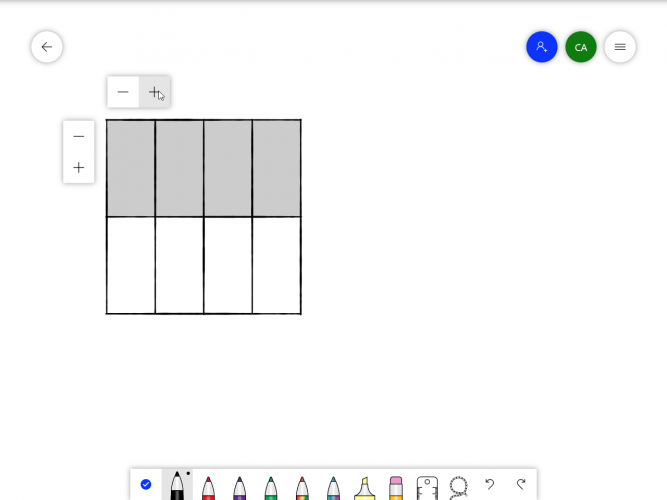
Ink to the table (تحويل الحبر إلى جدول) – تتيح لك لوحة Whiteboard إنشاء جداول ببضع ضربات حبر فقط. لبدء جدول، ارسم مربعًا أولاً على اللوحة. بمجرد أن يتعرف عليه Whiteboard، قم بتقاطع الشكل بخط عمودي أو أفقي لإنشاء أعمدة وصفوف على التوالي.
بعد الضربة الأولى، ستظهر علامتا + و – على الشاشة إذا كنت ترغب في إضافة المزيد من الصفوف أو الأعمدة بشكل أسرع كما في المثال أدناه.
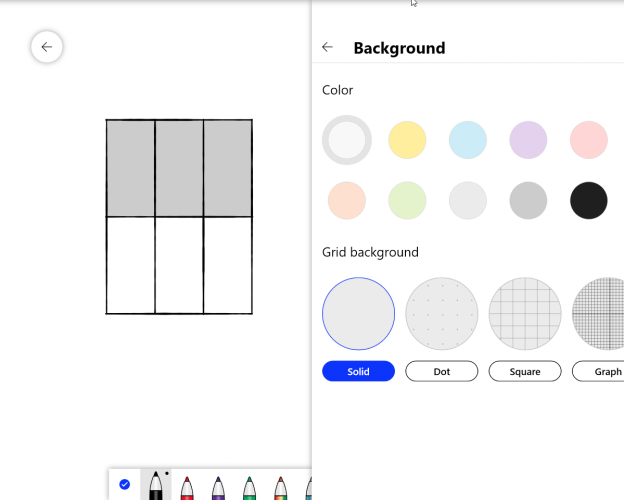
Format background (تنسيق الخلفية) – يمكنك تغيير لون الخلفية أو إضافة علامات توجيه مختلفة مثل النقاط أو المربعات أو حتى ورق الرسم البياني.
كيف يمكنني استخدام الأدوات في Microsoft Whiteboard؟
1. أداة الرسم (Inking tool)
تُعد أداة الرسم (Inking tool) هي الأولى والأكثر أهمية ضمن أدوات Microsoft Whiteboard، فهي تضم الأدوات النشطة التي ستحتاجها للرسم والتعبير عن أفكارك.
توفر لك هذه الأداة مجموعة متنوعة من أقلام الألوان. بالنقر أو النقر المزدوج على أي قلم، يمكنك اختيار اللون المطلوب وتحديد سمك الخط أثناء الرسم.
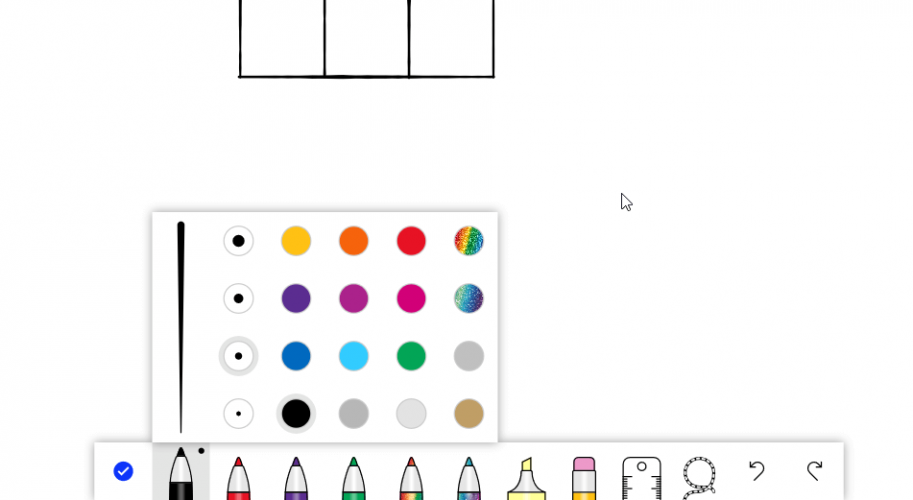
عند تغيير سمك الخط، ستلاحظ أيضًا تغيرًا في تدرج حساسية الضغط، خاصةً إذا كنت تستخدم قلمًا نشطًا (active pen).
تتضمن أدوات الرسم الأخرى الميزات الأساسية التي تجدها في معظم تطبيقات الرسم، مثل قلم التمييز (highlighter)، والمسطرة (ruler)، وأداة التحديد الحر (lasso select)، بالإضافة إلى زري التراجع (Undo) والإعادة (Redo).
2. إضافة صورة وملاحظة لاصقة (Sticky Note)
تُعد الأداتان التاليتان في قائمة الأدوات واضحتين تمامًا من اسميهما، وهما مخصصتان لإضافة الصور والملاحظات اللاصقة (sticky notes) إلى لوحتك البيضاء.
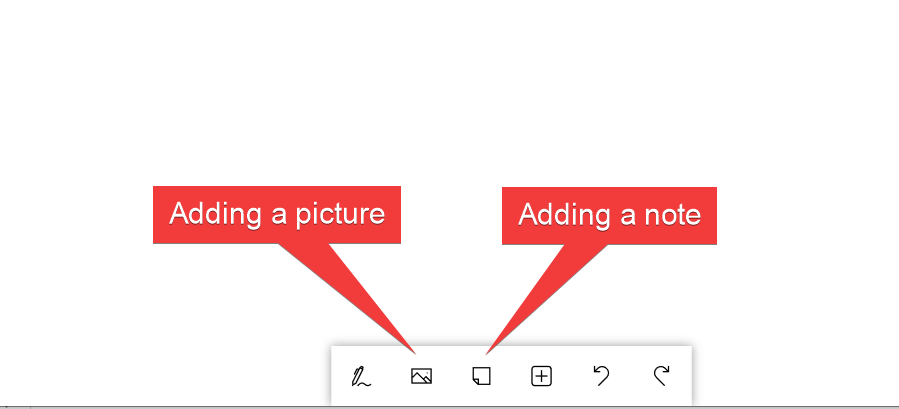
3. إضافة قائمة وصور ومستندات أخرى
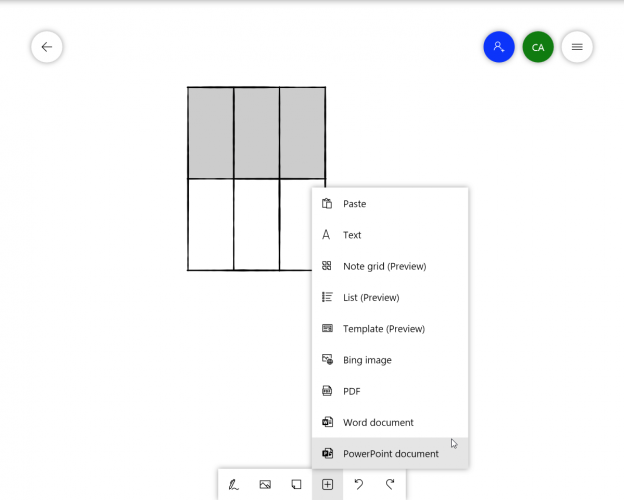
الزر التالي يمثل قائمة معقدة بحد ذاتها، حيث يتيح لك إضافة الكثير من المحتوى:
- لصق عنصر
- إضافة مربع نص
- شبكة ملاحظات (Note grid) – لإضافة ملاحظات أكثر تنظيمًا
- قائمة (List) – لإضافة قائمة فعلية
- قالب (Template) – لإضافة قالب مُعد مسبقًا لمهام مختلفة مثل العصف الذهني وتخطيط المشاريع والمزيد
- صورة Bing (Bing image) – لإضافة صورة من بحث الويب عن الصور في Bing
- مستند PDF – لإضافة مستند PDF
- مستند Word – لإضافة مستند Word
- مستند PowerPoint – لإضافة عرض تقديمي من PowerPoint
يبدو Microsoft Whiteboard تطبيقًا موجهًا للأعمال بشكل كبير، ومصممًا ببراعة لتلبية احتياجات الشركات. يمكنك أيضًا استخدامه في تطبيقات Microsoft Office مثل تطبيق Teams الخاص بك لأغراض التعاون، أو على أجهزة Microsoft Surface الجديدة مثل Surface Hub 3 لعروضك التقديمية.
لدينا أيضًا دليل حول أفضل تطبيقات Whiteboard لـ Microsoft Teams، لذا لا تفوّت الاطلاع عليه.
أخبرنا برأيك في التعليقات.
يساعد القراء في دعم Windows Report. قد نحصل على عمولة إذا قمت بالشراء عبر روابطنا.
حسّن هذا الدليل
Comments are closed.