
كيفية نسخ دي في دي
هل تبحث عن طريقة لنسخ DVD؟ تعلم كيفية حفظ أفلامك وبياناتك الثمينة بسهولة. دليلنا الشامل يرشدك خطوة بخطوة لنسخ أقراصك بنجاح. ابدأ الآن!

أهم ما تحتاج إلى معرفته
- يتيح برنامج WinX DVD Copy Pro نسخ أقراص DVD متطابقة بنسبة 1:1 على Windows 10، مع الاحتفاظ بالقوائم ومسارات الصوت والترجمة، ويدعم نسخ الأقراص المشفرة وتجاوز رموز المنطقة.
- يوفر WinX DVD Copy Pro تسعة أوضاع نسخ بديلة، مثل تحويل DVD إلى ISO أو VIDEO_TS أو نسخه مباشرة إلى قرص DVD آخر، مع إمكانية استخراج مقاطع فيديو أو ترجمات أو مسارات صوتية محددة.
- يتضمن WinX DVD Copy Pro محركًا لاستعادة القطاعات التالفة لإصلاح أقراص DVD المعيبة، ويمكّن المستخدمين من نسخ نطاقات فصول معينة من القرص.
نقاط رئيسية
- يمكن للمستخدمين الذين يمتلكون أجهزة كمبيوتر مزودة بمحركات أقراص عمل نسخ احتياطية (استنساخ) لأقراص DVD الخاصة بهم باتباع هذا الدليل.
- نقدم طريقتين لإنشاء نسخ متطابقة (1:1) من أقراص DVD الخاصة بك بسهولة.
- إذا كنت تبحث عن نسخ قرص DVD غير محمي على نظام التشغيل Windows 10، فيمكنك استخدام أداة VLC.
- أما أقراص DVD المحمية، فتتطلب استخدام تطبيقات طرف ثالث متخصصة ومدفوعة.
العديد من المستخدمين الذين يمتلكون أجهزة كمبيوتر قديمة لا يزالون يستخدمون محركات الأقراص لتشغيل الوسائط. ومع ذلك، فإن أقراص DVD ليست متينة بشكل خاص، حيث يمكن أن تتعرض للخدش بسهولة بالغة.
نظرًا لأن خدش الأقراص يمكن أن يتلف أقراص DVD، فقد يكون من الجيد عمل نسخة احتياطية لبعض أقراصك عن طريق استنساخها.
تتضمن عملية استنساخ أو نسخ قرص DVD كلاً من استخراج محتوياته ونسخها. أولاً، يجب استخراج محتوى قرص DVD (نسخه) إلى جهاز الكمبيوتر.
يُعرف نسخ المحتوى المستخرج من الكمبيوتر إلى قرص DVD فارغ بعملية حرق الأقراص. وبواسطة استخراج محتوى قرص واحد ونسخه على قرص آخر، يتم استنساخه.
كيف يمكنني نسخ قرص DVD في Windows 10؟
1. استخدم WinX DVD Copy Pro
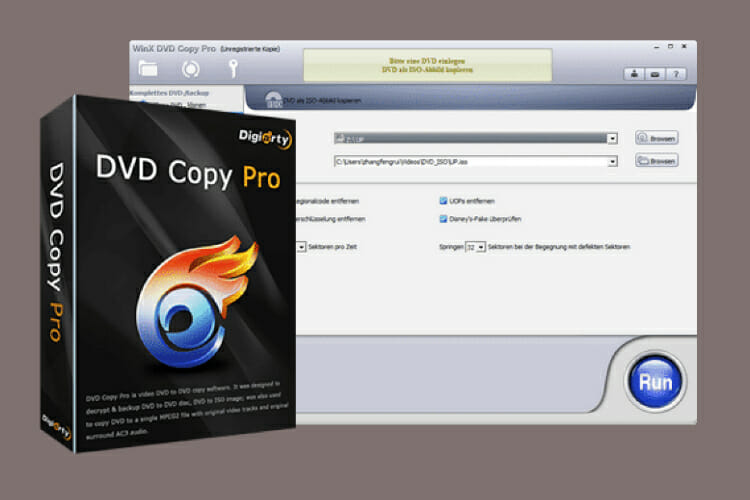
WinX DVD Copy Pro هو برنامج استنساخ أقراص DVD مصمم خصيصًا لنظام Windows 10 لنسخ الأقراص لأغراض النسخ الاحتياطي. إنه ناسخ DVD مباشر وسريع ومرن للغاية، ويشمل تسعة أوضاع نسخ بديلة.
يتيح لك هذا البرنامج إنشاء نسخ أقراص متطابقة بنسبة 1:1 مع الاحتفاظ بجميع قوائمها، بالإضافة إلى مسارات الصوت والترجمة. يمكن للمستخدمين تحديد علامات التبويب DVD إلى ISO، وDVD إلى VIDEO_TS، وDVD إلى DVD لنسخ الأقراص.
علاوة على ذلك، يمكنك نسخ الأقراص المشفرة باستخدام هذا البرنامج لأنه يدعم مجموعة واسعة من تشفير DVD. وبما أنه يتجاوز العديد من رموز المنطقة، يمكنك نسخ جميع أنواع أقراص DVD باستخدام WinX DVD Copy.
ميزات مفيدة أخرى
- محرك استعادة القطاعات التالفة يمكنه إصلاح أقراص DVD
- قارئ معلومات DVD يتحقق من معلومات القرص عبر الإنترنت
- يمكّن المستخدمين من استخراج الفيديو والترجمات والصوت من أقراص DVD
- يمكّن المستخدمين من نسخ نطاقات فصول معينة من القرص
فيما يلي الخطوات التي تحتاج إلى اتباعها لاستنساخ قرص DVD بنجاح باستخدام هذا البرنامج:
- أدخل قرص DVD في محرك الأقراص الخاص بجهاز الكمبيوتر.
- افتح نافذة برنامج WinX DVD Copy.
- انقر على علامة التبويب Clone DVD to DVD.
- اختر قرص DVD المصدر ومحرك أقراص DVD الناسخ (الهدف) من القوائم المنسدلة Source DVD و Target DVD Burner.
- حدد خيارات Remove CSS encryption أو Remove DVD region code.
- انقر على الزر Browse للمجلد المؤقت.
- انقر على Run لنسخ محتوى القرص.
- بعد أن يتم نسخ محتوى القرص احتياطيًا إلى قرص صلب، أدخل قرص DVD فارغًا لنسخ المحتوى عليه.
- اضغط على الزر Burn.
WinX DVD Copy Pro
استنسخ أي قرص DVD بسهولة على Windows 10 باستخدام هذا البرنامج القوي والمذهل اليوم!نسخة تجريبية مجانيةزيارة الموقع
2. كيفية نسخ قرص DVD باستخدام VLC Media Player
-
1. قم بتنزيل VLC من موقعه الرسمي، ثم قم بتثبيت البرنامج.
-
2. أدخل قرص DVD غير مشفر في محرك الأقراص الخاص بك.
-
3. شغّل التطبيق.
-
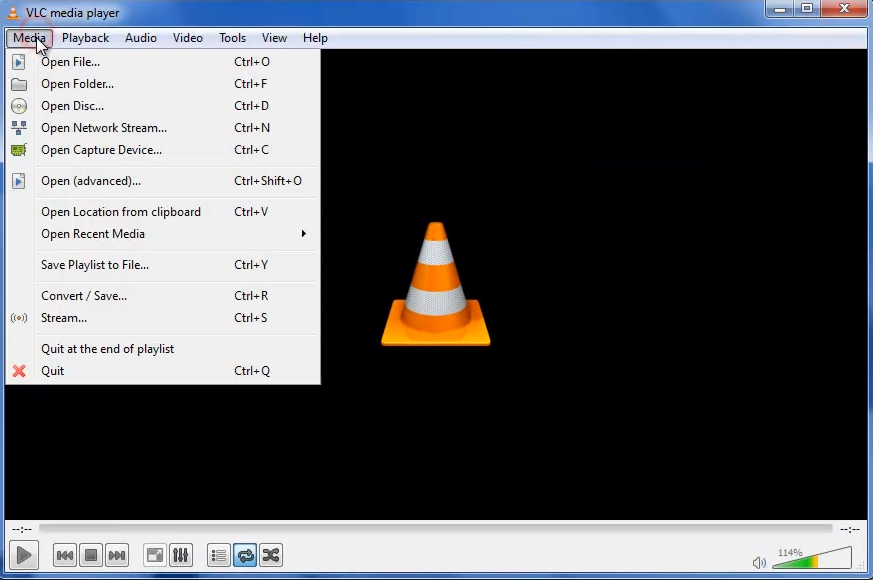
4. انقر على قائمة Media في VLC.
-
5. اختر خيار Convert / Save لفتح النافذة الموضحة أدناه مباشرةً.
![قائمة Media في VLC]()
-
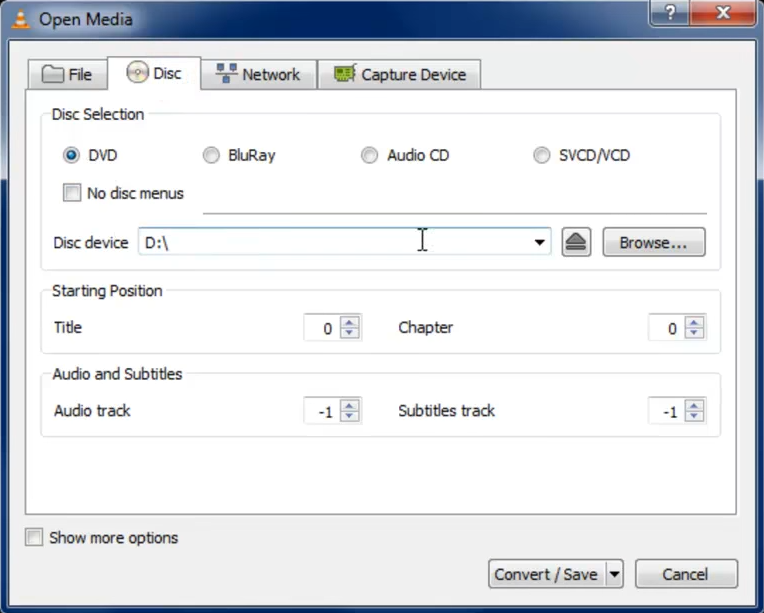
6. انقر على علامة التبويب Disc.

-
7. حدد زر الاختيار DVD radio.
-
8. اختر محرك الأقراص الذي يحتوي على قرص DVD من القائمة المنسدلة Disc device.
-
9. اضغط على زر Convert / Save لفتح النافذة الموضحة أدناه.
![نافذة إخراج التحويل في VLC]()
-
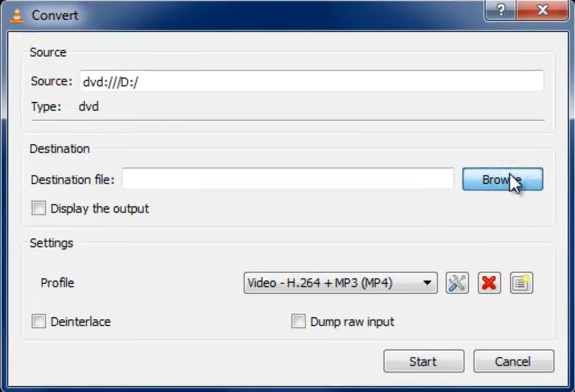
10. اختر MP4 for video content من القائمة المنسدلة Profile.
-
11. انقر على Browse لاختيار مجلد لحفظ محتوى القرص المنسوخ.
-
12. أدخل عنوانًا للملف، ثم انقر على خيار Save.
-
13. انقر على Start لنسخ محتوى قرص DVD.
-
14. بعد ذلك، افتح المجلد الذي حفظت فيه محتوى DVD المنسوخ في File Explorer.
-
15. استبدل قرص DVD الحالي في محرك الأقراص بقرص DVD جديد للحرق عليه.
-
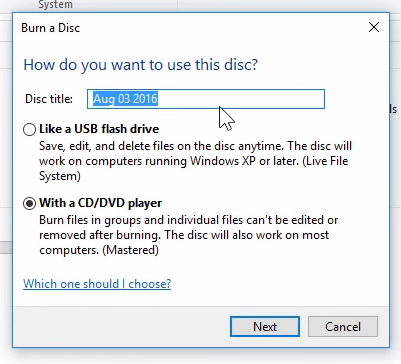
16. حدد ملف DVD المنسوخ، ثم انقر على خيار Burn to disc option ضمن علامة التبويب Share.
-
17. بعد ذلك، يمكنك اختيار إما خيار With a CD/DVD player أو Like a USB flash.

-
18. انقر على زر Next، ثم اختر خيار Finish burning ضمن علامة التبويب Manage.
إذا كنت تبحث عن طرق لنسخ قرص DVD على Windows 10 دون الحاجة إلى برامج مدفوعة، فننصحك بتجربة VLC. إنه مجاني تمامًا وآمن للاستخدام، ويمكنك بسهولة استخدامه لنسخ محتوى أقراص DVD.
ومع ذلك، يجب أن تعلم أنك تستطيع فقط نسخ أقراص DVD غير المحمية باستخدام VLC.
يمكنك استنساخ أقراص DVD باستخدام WinX DVD Copy، أو استخراج محتويات الأقراص باستخدام VLC ثم حرقها باستخدام الأداة المدمجة في Windows 10.
يمكنك نسخ الأقراص غير المشفرة باستخدام أي من هاتين الطريقتين، ولكن لاستنساخ أقراص DVD المحمية، ستحتاج إلى WinX DVD Copy.
يدعم القراء Windows Report. قد نحصل على عمولة إذا قمت بالشراء عبر روابطنا.
حسّن هذا الدليل
Comments are closed.