
كيفية تنزيل صور Instagram على الكمبيوتر
تعلم كيفية تحميل صور Instagram على PC بخطوات سهلة وبسيطة. اكتشف أفضل الطرق والبرامج الآمنة لحفظ ذكرياتك بجودة عالية على جهازك. ابدأ الآن!

أهم ما تحتاج إلى معرفته
- يمكن استخدام برنامج 4K Downloader المجاني لتنزيل صور وقصص ومقاطع ريلز وهاشتاجات إنستغرام بخطوة واحدة عبر إدخال اسم المستخدم أو الهاشتاج أو الموقع، مع حفظ الوصف الأصلي.
- يتيح 4K Downloader تنزيل منشورات إنستغرام متعددة دفعة واحدة، واختيار أنواع محتوى محددة، كما يمكنه تمديد عمر القصص إلى الأبد بحفظها على الكمبيوتر.
- على الرغم من عدم وجود خيار حفظ مباشر، يمكن تنزيل صور إنستغرام على الكمبيوتر بسهولة باستخدام ميزة Inspect Element في المتصفح لفتح الصورة وحفظها مباشرة.
نقاط رئيسية
- لا يتيح Instagram لمستخدميه إمكانية تنزيل الصور مباشرةً، وذلك لأسباب تتعلق بحقوق الملكية الفكرية.
- مع ذلك، توجد طرق بديلة لتجاوز هذا القيد، مثل استخدام متصفح الويب الخاص بك أو الاستعانة بـتطبيقات خارجية.
- تُعد ميزة Inspect Element في متصفحك الطريقة الأسهل لتنزيل أي صورة من Instagram إلى جهاز الكمبيوتر (PC) الخاص بك.
عندما يتعلق الأمر بمنصات مشاركة الصور، فإن Instagram هو نجم العرض بلا منازع. فإذا وقع حدث كبير، فمن المرجح أن تنتشر صوره أولاً على Twitter والشبكات الاجتماعية الأخرى.
وفقًا لـ Instagram، بلغ عدد المستخدمين المسجلين أكثر من 500 مليون مستخدم في نهاية يونيو 2016، وتمت مشاركة أكثر من 30 مليار صورة حتى الآن.
إذا كنت أحد هؤلاء الملايين من المستخدمين، فمن المحتمل أنك حاولت حفظ الصور على سطح مكتب جهازك وأدركت أن الأمر ليس بالسهولة التي يبدو عليها.
في هذه المقالة، سنرشدك عبر العديد من الحلول البديلة لـ تنزيل الصور من Instagram وحفظها على جهاز الكمبيوتر أو الهاتف الخاص بك.
كيف يمكنني تنزيل الصور من Instagram على جهاز الكمبيوتر الخاص بي؟
قد يعتقد البعض أن حفظ الصور على Instagram بسيط مثل حفظها من المواقع الأخرى، حيث يمكنك ببساطة النقر بزر الفأرة الأيمن على الصورة وحفظها.
مع Instagram، خيارات الحفظ لديك محدودة حيث لا يوجد خيار Save Image As (حفظ الصورة باسم). يفعل Instagram ذلك عمدًا لحماية حقوق الطبع والنشر للصور.
ومع ذلك، هذا لا يعني أنه لا يمكنك تنزيل الصور من Instagram. هناك ثلاث طرق مختلفة لإنجاز ذلك، كما سترى في السطور التالية.
1. استخدام تطبيقات الطرف الثالث لتنزيل الصور من Instagram على جهاز الكمبيوتر
توجد العديد من تطبيقات الطرف الثالث التي يمكن استخدامها لتنزيل الصور ومقاطع الفيديو، ولكن ليست جميعها تعمل بكفاءة. في هذا الدليل، سنقدم لك برنامج 4K Downloader لنظام Windows.
يتيح لك برنامج 4K Downloader تنزيل الصور والقصص (stories) ومقاطع الريلز (reels) والهاشتاجات (hashtags) بسهولة. يمكنك حفظ الذكريات المشتركة، وتمديد عمر القصص من 24 ساعة إلى الأبد عن طريق تنزيلها على جهاز الكمبيوتر الخاص بك.
باستخدام 4K Downloader، يمكنك التنزيل من Instagram بخطوة واحدة سهلة. ما عليك سوى إدخال اسم مستخدم Instagram، أو الهاشتاج، أو الموقع في التطبيق، ثم النقر على زر التنزيل (download button).
بهذه الطريقة، يمكنك حفظ صور ومقاطع فيديو Instagram مع وصفها الأصلي. كما يوفر لك خيار تنزيل منشورات Instagram متعددة في وقت واحد. يمكنك إما تنزيلها جميعًا أو تحديد أنواع معينة من محتوى Instagram.

4K Downloader
استكشف Instagram، وتصفح أي نوع من المحتوى الذي ترغب فيه، واحفظه على جهاز الكمبيوتر الخاص بك باستخدام هذا البرنامج المذهل. مجاني زيارة الموقع
2. تنزيل صور Instagram على الكمبيوتر باستخدام ميزة Inspect Element
-
1. قم بتسجيل الدخول إلى Instagram باستخدام بيانات الاعتماد الخاصة بك، أو أنشئ حسابًا أولاً إذا لم يكن لديك واحد.
-
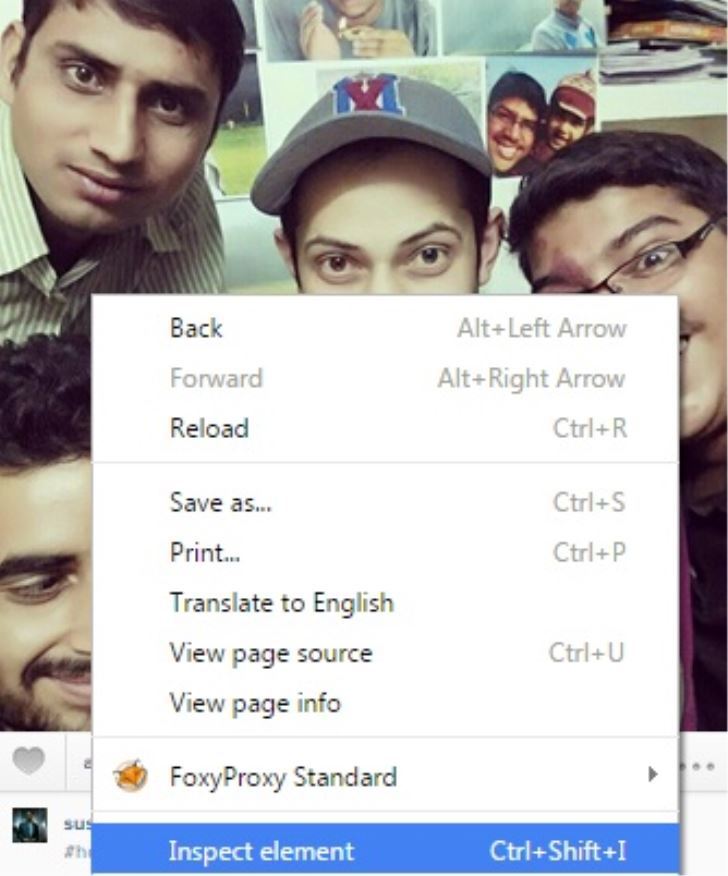
2. انقر بزر الماوس الأيمن على الصورة التي ترغب في حفظها على جهاز الكمبيوتر الخاص بك.
-
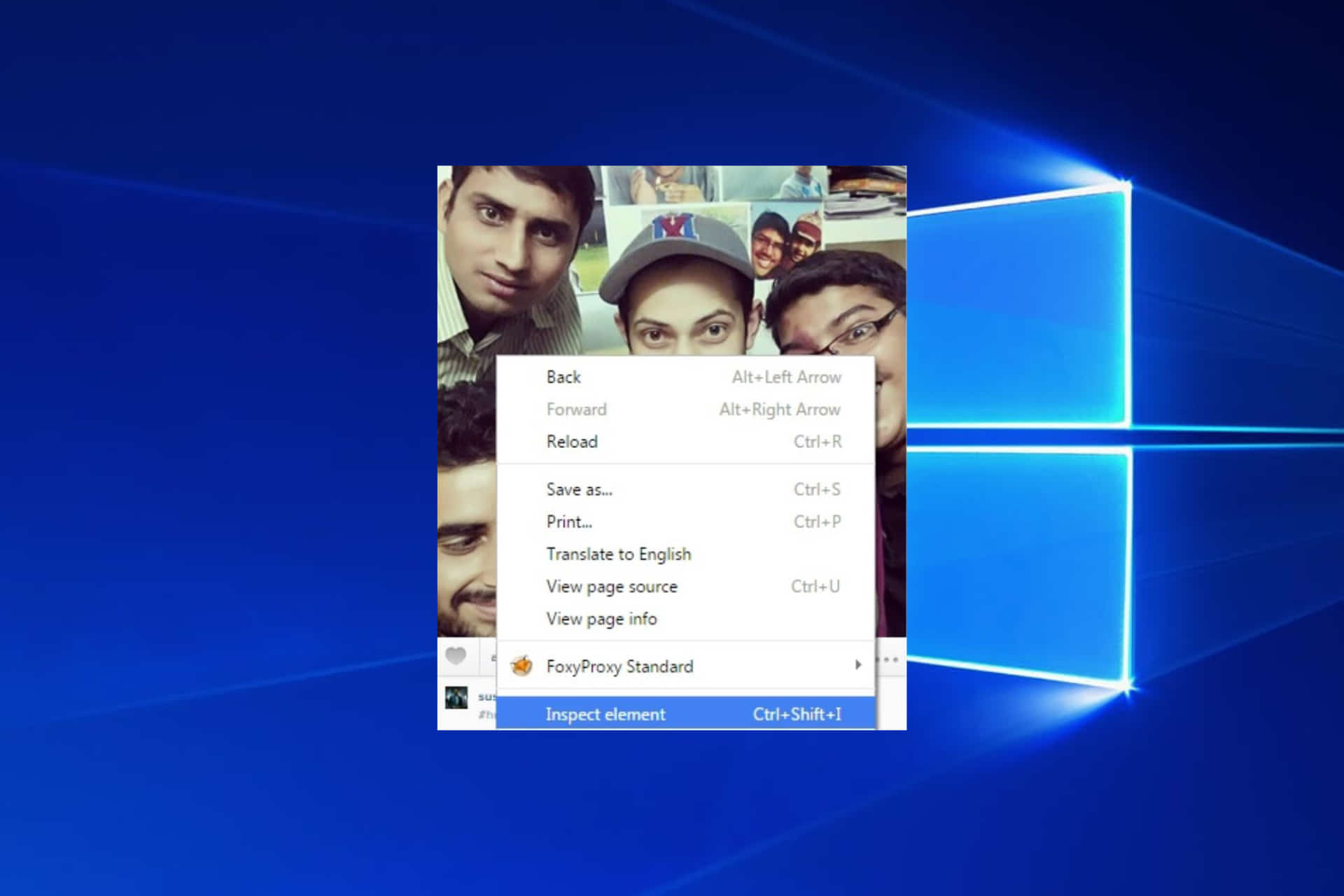
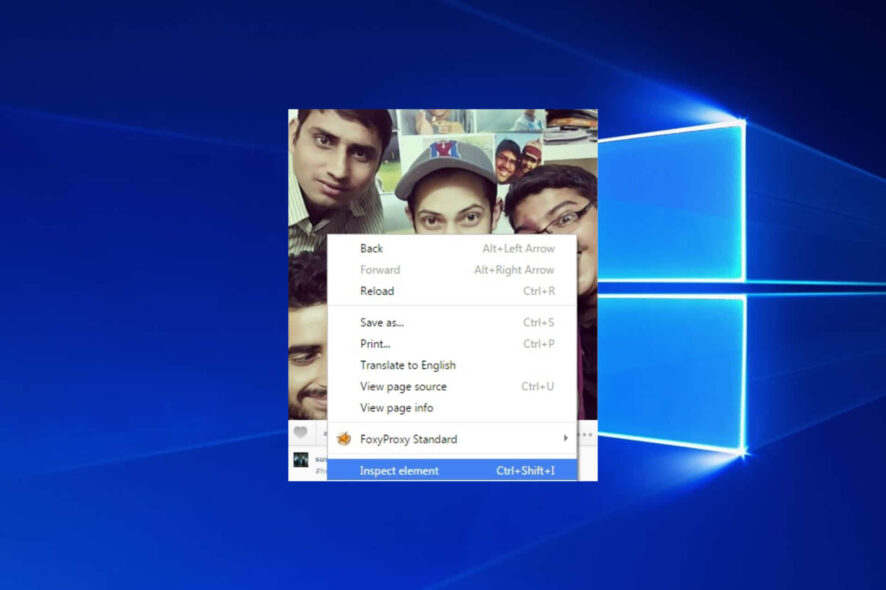
3. في النافذة المنبثقة التي ستظهر، انقر على Inspect element.

-
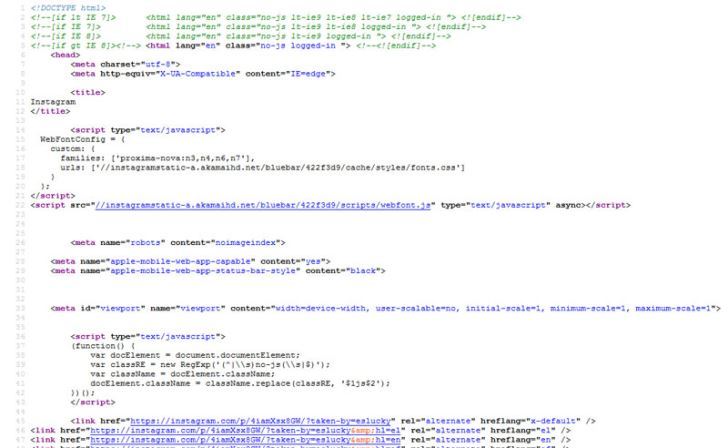
4. سيؤدي هذا إلى فتح شريط جانبي يحتوي على الكثير من أكواد HTML، وسيتم تمييز قسم صغير باللون الأزرق.
![صورة كود مصدر Instagram]()
-
5. هنا ستجد رابط الصورة التي تريد تنزيلها. يتم حفظ جميع صور Instagram كملفات JPG.
لذلك، كل ما عليك فعله هو البحث عن “jpg” في مصدر الصفحة. رابط الصورة (URL) هو الرابط الطويل الذي يبدأ بـ https وينتهي بـ jpg.
-
6. انسخ رابط الصورة إلى الحافظة الخاصة بك.
-
7. افتح متصفح الويب المفضل لديك والصق الرابط في شريط العناوين، ثم اضغط على Enter وستظهر صورتك بمفردها، جاهزة للحفظ.
-
8. انقر بزر الماوس الأيمن على الصورة لحفظها. ستفتح نافذة تسمح لك بتسمية الصورة واختيار مكان حفظها.
على الرغم من أن Instagram لا يتيح لك حفظ الصور مباشرة، إلا أنه يسمح لك بالوصول إلى صورك من أي جهاز كمبيوتر، مما يسهل عليك حفظها.
يمكن حفظ الصور على جهاز الكمبيوتر المكتبي بسهولة باستخدام ميزة Inspect Element. فمن خلالها، يمكنك فتح الصورة في متصفحك وحفظها مباشرة.
تجدر الإشارة إلى أن Instagram يعرض فقط صور أصدقائك الحاليين ولا يسمح لك باستكشاف صور أخرى. ومع ذلك، يمكنك عرض صور المستخدمين الآخرين إذا لم تكن حساباتهم خاصة.
تُعد هذه الطريقة أيضًا الأسهل لـ تحميل صور من Instagram، حيث لن تحتاج إلى تنزيل أو تثبيت أي تطبيق تابع لجهة خارجية.
3. استخدام برامج النسخ الاحتياطي لـ Instagram
تُعد هذه الطريقة خيارًا متاحًا لحفظ صورك على Instagram، لكنها لا تُستخدم كثيرًا لأنها تقتصر على حفظ صورك الخاصة فقط، ولا تسمح لك باستكشاف صور أصدقائك أو تنزيلها.
تتوفر العديد من المواقع التي تتيح لك حفظ جميع صورك دفعة واحدة، مما يوفر لك نسخة احتياطية آمنة وموحدة لحسابك.
يمكن أن يكون هذا مفيدًا للغاية، خاصة عندما لا تتمكن من تسجيل الدخول إلى Instagram أو عندما حذفت حسابك عمدًا. للبدء، اتبع الخطوات الموضحة أدناه.
- ابحث عن برامج النسخ الاحتياطي لـ Instagram في متصفحك. يُعد موقع Frostbox أحد المواقع الموثوقة للنسخ الاحتياطي لـ Instagram.
- أدخل بيانات اعتماد تسجيل الدخول الخاصة بك إلى Instagram. سيسمح هذا للموقع بالوصول إلى معرض صورك.
- اختر طريقة التصدير المفضلة لديك. يمكنك إرسال الصور إلى Facebook أو Flickr، أو حفظها في ملف zip.
- بعد اكتمال عملية النسخ الاحتياطي، يمكنك النقر على زر start export، وفي غضون دقائق قليلة، ستحصل على مجلد يحتوي على جميع صورك من Instagram.
الآن بعد أن عرضنا لك الطرق المختلفة لحفظ الصور من Instagram إلى جهاز الكمبيوتر، لماذا لا تجربها بنفسك؟ لا تنسَ التعليق والمشاركة.
يساعد القراء في دعم Windows Report. قد نحصل على عمولة إذا قمت بالشراء من خلال روابطنا.
حسّن هذا الدليل
Comments are closed.