
تشغيل Steam كمسؤول
هل تواجه مشاكل مع Steam؟ اكتشف كيفية تشغيل Steam كمسؤول خطوة بخطوة لحل الأخطاء وتحسين تجربتك. اقرأ الدليل الكامل!

أهم ما تحتاج إلى معرفته
- يمكن تهيئة Steam للتشغيل تلقائيًا بامتيازات المسؤول من خلال تعديل خصائص ملف Steam.exe وتحديد خيار "Run this program as an administrator" في علامة التبويب Compatibility.
- لتشغيل Steam كمسؤول لمرة واحدة، انقر بزر الماوس الأيمن على اختصار Steam (على سطح المكتب أو في قائمة Start) واختر "Run as administrator".
- يمكن للمستخدمين تحديد خيار "Run as Administrator" لاختصارات Steam الفردية عن طريق النقر بزر الماوس الأيمن على الاختصار ثم اختيار Properties.
ملاحظات هامة:

- تُعد Steam واحدة من أشهر منصات الألعاب المتاحة عالميًا.
- لا يمكن تشغيل بعض ألعاب Steam إلا إذا قمت بتشغيلها بصلاحيات المسؤول.
- علاوة على ذلك، قد يواجه التطبيق بعض المشكلات التي يمكن حلها بتشغيله بالصلاحيات المناسبة.

غالبًا ما يواجه اللاعبون مشكلة عدم بدء تشغيل ألعاب Steam، ويمكن حلها بتشغيل Steam بصلاحيات المسؤول. يضمن تشغيل أي برنامج كمسؤول حصول التطبيق على صلاحيات كاملة لتعديل الملفات، والوصول إلى المجلدات المقيدة، وتعديل سجل النظام (الريجستري).
يجب على المستخدمين ألا يقوموا أبدًا بتشغيل برامج مشبوهة بصلاحيات المسؤول، ولكن لا يوجد سبب للشك في Steam، فهو برنامج موثوق به.
يُعد Steam، في نهاية المطاف، منصة الألعاب الرائدة على Windows. لذا، إليك كيفية تشغيل المستخدمين لـ Steam كمسؤول.
كيف يمكنني تشغيل Steam بصلاحيات المسؤول؟
- استخدام خيار قائمة السياق (Context Menu) “Run as administrator”
- تحديد إعداد “Run this Program as an Administrator”
- اختيار خيار اختصار “Run as Administrator”
- توسيع صلاحيات المسؤول لتشمل جميع مجلدات Steam
1. استخدام خيار قائمة السياق (Context Menu) “Run as administrator”
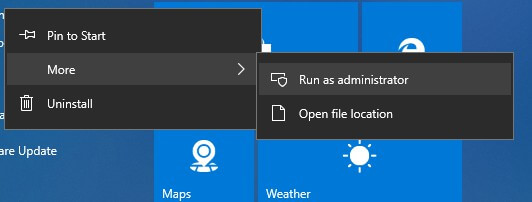
يمكن للاعبين اختيار تشغيل Steam كمسؤول عبر قائمة السياق الخاصة به. للقيام بذلك، انقر بزر الماوس الأيمن على اختصار Steam الموجود على سطح المكتب واختر Run as administrator.
إذا لم يكن هناك اختصار لعميل الألعاب على سطح المكتب، فانقر بزر الماوس الأيمن على Steam في قائمة Start menu الخاصة بـ Windows 10، ثم اختر More > Run as administrator.
2. تحديد إعداد Run this Program as an Administrator Setting
-
1. أولاً، اضغط على مفتاح الاختصار Windows Key + E لفتح File Explorer.
-
2. ثم افتح مجلد Steam في File Explorer، والذي يكون مثبتًا عادةً في المسار C:Program Files (x86)Steam افتراضيًا.
-
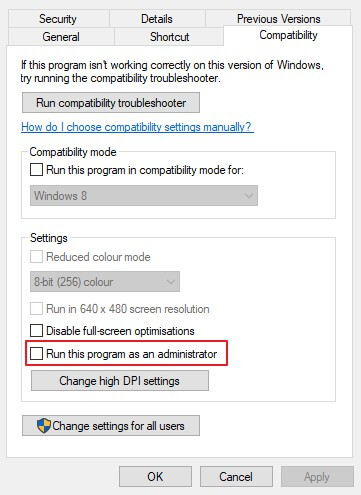
3. انقر بزر الماوس الأيمن على ملف Steam.exe واختر Properties.
-
4. ثم حدد علامة التبويب Compatibility الموضحة في اللقطة أدناه مباشرةً.

-
5. حدد إعداد Run this program as an administrator في علامة التبويب تلك.
-
6. انقر على خياري Apply و OK لحفظ التغييرات.
مع ذلك، يمكن للمستخدمين تهيئة Steam للتشغيل بامتيازات المسؤول تلقائيًا. بهذه الطريقة، لن يضطروا إلى تحديد خيار Run as administrator في كل مرة يقومون فيها بتشغيل Steam.
إذا واجهت أي مشاكل في File Explorer، يمكنك مراجعة مقالنا المخصص لمعرفة كيفية إصلاح المشاكل.
3. اختيار خيار Run as Administrator Shortcut Option
- بدلاً من ذلك، يمكن للمستخدمين تحديد خيار Run as Administrator لـ اختصارات Steam. للقيام بذلك، انقر بزر الماوس الأيمن على أيقونة اختصار Steam ثم اختر Properties.
- لتكوين اختصار Steam في قائمة Start، انقر بزر الماوس الأيمن على Steam في قائمة Start، ثم اختر More > Open file location. بعد ذلك، انقر بزر الماوس الأيمن على اختصار Steam في مجلد Programs الذي يفتح، واختر Properties.
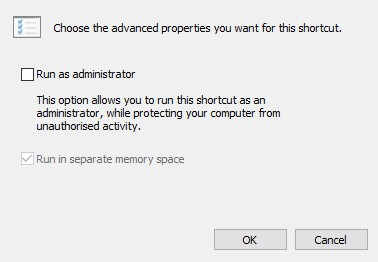
- اضغط على زر Advanced في علامة التبويب Shortcut لفتح النافذة الموضحة أدناه مباشرةً.
![خصائص متقدمة تشغيل Steam كمسؤول]()
- ثم حدد إعداد Run as administrator.
- انقر على زر OK في نافذة Advanced Properties.
- بعد ذلك، اختر خياري Apply و OK.
4. توسيع صلاحيات المسؤول لجميع مجلدات Steam
تمنح إعدادات المسؤول صلاحيات المسؤول لملف Steam التنفيذي (exe). ومع ذلك، لتوسيع صلاحيات المسؤول بشكل كامل لتشمل جميع مجلدات Steam، سيحتاج المستخدمون إلى تعديل أذونات المستخدم. اتبع الإرشادات أدناه للقيام بذلك.
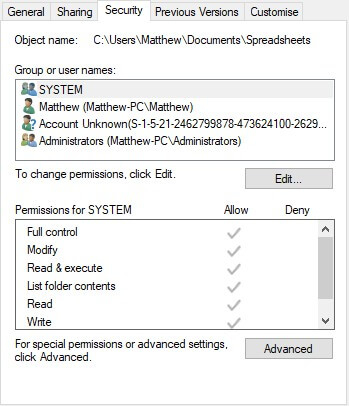
- انقر بزر الماوس الأيمن على مجلد Steam في File Explorer، ثم اختر Properties.
- اختر علامة التبويب Security الموضحة أدناه مباشرةً.

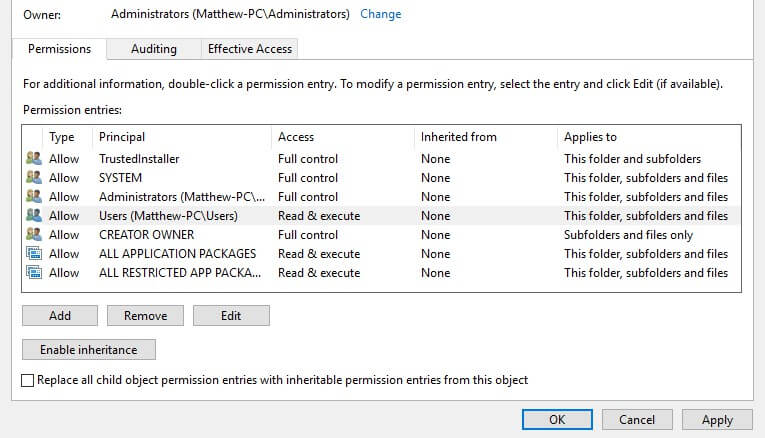
- اضغط على الزر Advanced لفتح النافذة الظاهرة في اللقطة أدناه مباشرةً.
![إعدادات الأمان المتقدمة تشغيل كمسؤول Steam]()
- في تلك النافذة، حدد Users ثم انقر على الزر Edit لفتح نافذة Permission Entry for Steam.
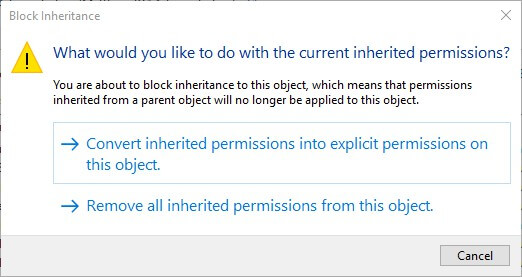
- لاحظ أن بعض المستخدمين قد يحتاجون إلى تحديد خياري Change permissions و Disable Inheritance قبل أن يتمكنوا من تعديل أذونات المستخدم. بعد ذلك، حدد خيار Convert inherited permissions، ثم اختر Users، وانقر على Edit.

- حدد جميع مربعات الاختيار Basic Permissions في نافذة Permission Entry for Steam، ثم انقر على الزر OK في تلك النافذة.
![حفظ التغييرات الأمان المتقدم تشغيل كمسؤول Steam]()
- بعد ذلك، حدد خيار Apply.
- انقر على OK للخروج من Advanced Security Settings.
يساعد منح Steam صلاحيات المسؤول الكاملة، كما وضحنا سابقًا، في تقليل احتمالية ظهور الأخطاء غير المتوقعة التي قد تواجه اللاعبين عند تشغيل الألعاب.
تجدر الإشارة إلى أن المستخدمين يمكنهم منح أي برنامج آخر صلاحيات المسؤول بنفس الطريقة المتبعة مع Steam.
نأمل أن يكون دليلنا قد ساعدك في تشغيل Steam كمسؤول، ولكن إذا واجهت أي مشاكل، فلا تتردد في إخبارنا بذلك في قسم التعليقات.
يساعد القراء في دعم Windows Report. قد نحصل على عمولة إذا قمت بالشراء عبر روابطنا.
حسّن هذا الدليل
Comments are closed.