
طريقة إزالة Flash Player من الكمبيوتر
هل تبحث عن طريقة آمنة وفعالة لإزالة Flash Player من جهاز الكمبيوتر الخاص بك؟ اكتشف الدليل الشامل خطوة بخطوة للتخلص منه نهائيًا وتحسين أداء PC. انقر هنا!

أهم ما تحتاج إلى معرفته
- لإزالة Adobe Flash Player بشكل دائم، استخدم التحديث KB4577586 المتوفر في Microsoft Update Catalog، مع ضرورة اختيار الإصدار المناسب لنظام التشغيل الخاص بك وتشغيل الملف وإعادة تشغيل الجهاز.
- بعد إزالة Flash Player، لن تتمكن من استعادته إلا بإعادة تثبيت Windows أو استعادة النظام، وقد تواجه صعوبة في الوصول إلى المحتوى القديم المعتمد عليه، حيث يتجه المحتوى الحديث نحو HTML5.
- إذا كنت لا تزال بحاجة لتشغيل محتوى Flash، يوصى باستخدام متصفح Opera One الذي يدعم ذلك عبر إضافات معينة، ويتميز بميزات أمان معززة مثل VPN مدمج وذكاء اصطناعي.
نقاط رئيسية
- ستساعدك أداة إزالة Flash من Microsoft على التخلص من أي آثار لـ Flash.
- تجد أداة الإزالة هذه في كتالوج تحديثات Microsoft الرسمي.
- من المهم أن تعلم أن إزالة Flash لن تؤثر على نظام التشغيل الخاص بك.
- إذا كان لا يزال لديك محتوى Flash على جهاز الكمبيوتر الخاص بك، فيمكنك فتحه باستخدام إضافات Flash المتوفرة في Opera One.
تم تحديث كتالوج Microsoft Update ليتضمن أداة ستزيل جميع آثار Adobe Flash Player من نظام التشغيل الخاص بك.
كانت الشركة التقنية العملاقة تستعد لإيقاف دعم Flash Player منذ فترة، وهي الآن تسهل جميع الإجراءات لضمان عدم ترك أي آثار لهذا البرنامج.
كان تاريخ الإزالة الرسمي هو 31 ديسمبر، ولكن إذا كان لا يزال موجودًا على جهاز الكمبيوتر الخاص بك، فيجب عليك تنفيذ هذه العملية باستخدام أداة إزالة Flash.
كيف ستؤثر إزالة Flash Player على نظام التشغيل الخاص بي؟
من المهم معرفة أن استخدام أداة إزالة Flash لن يؤثر على المكونات الإضافية المتعلقة بـ Flash التي تأتي مع متصفحات مختلفة، مثل Chrome أو Firefox. على أي حال، توقفت المتصفحات عن دعم هذا المكون الإضافي.
بمجرد إتمام هذه العملية وإزالة Flash Player من جهازك، لن تتمكن من استعادته. إذا كنت ترغب في استخدام Flash Player مرة أخرى، فستحتاج إلى إعادة تثبيت Windows 10 أو إعادة ضبطه.
أو قد تحتاج إلى استعادة الجهاز إلى نقطة استعادة سابقة.
كما هو متوقع، عند تطبيق هذا التحديث، قد تواجه أخطاء عند محاولة الوصول إلى محتوى الوسائط القديم المعتمد على Flash. المحتوى الأحدث والأكثر أمانًا يعتمد على HTML5.
في النهاية، سيتعين على جميع المواقع والتطبيقات الانتقال إلى محتوى خالٍ من Flash.
-
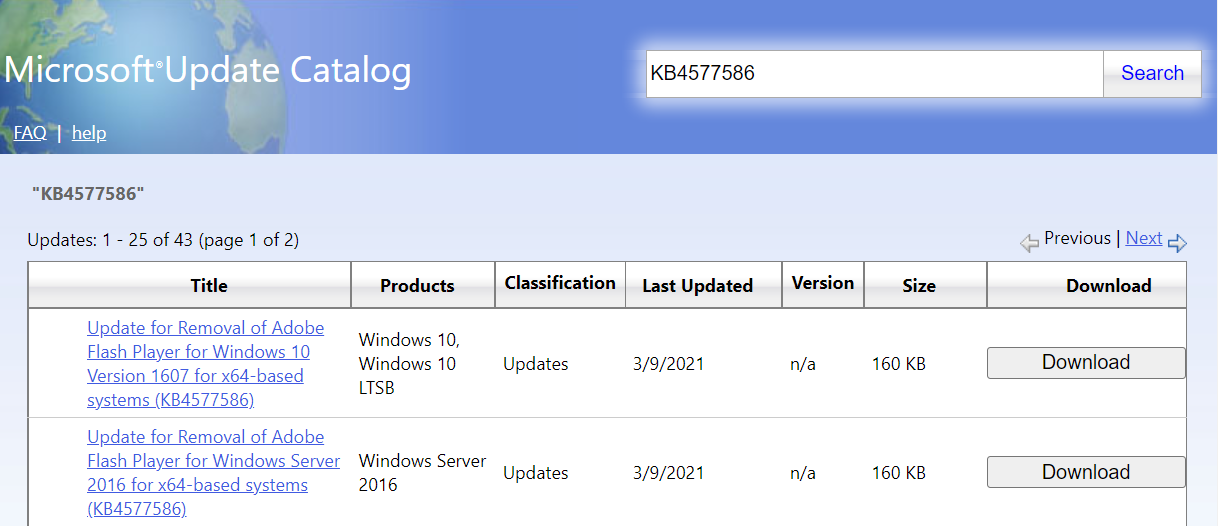
1. انتقل إلى Microsoft Update Catalog.
![بحث عن أداة إزالة Flash]()
-
2. ابحث عن KB4577586 في مربع البحث.
-
3. مرر للأسفل حتى تصل إلى إصدار Windows الذي تستخدمه.
-
4. انقر على زر Download بجانبه.

-
5. قم بتشغيل الملف الذي تم تنزيله بالنقر المزدوج عليه.
-
6. أعد تشغيل جهاز الكمبيوتر الخاص بك عند المطالبة بذلك.
كيفية استخدام أداة إزالة Flash؟
لإزالة أي أثر لـ Adobe Flash Player بشكل دائم من جهاز الكمبيوتر الذي يعمل بنظام Windows الخاص بك، ستحتاج إلى استخدام أداة إزالة Flash. هذه الأداة متوفرة ضمن Microsoft Update Catalog.
على وجه التحديد، يتضمن الكتالوج الآن التحديث KB4577586، والذي يُعرف أيضًا باسم تحديث لإزالة Adobe Flash Player (متبوعًا بإصدار نظام التشغيل والمواصفات). يجب عليك تنزيل واستخدام الإصدار المناسب للأداة لنظام التشغيل الخاص بك.
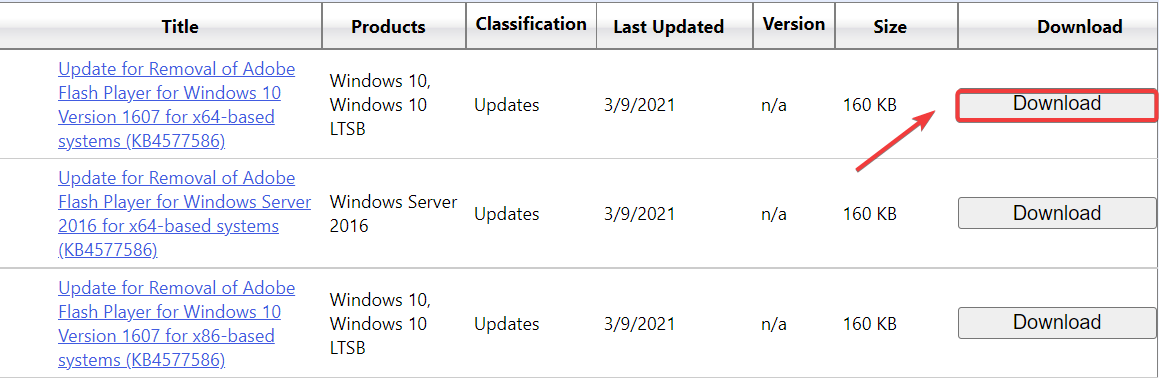
ملاحظة: إذا لم يكن إصدار Windows الخاص بك مدرجًا، فتحقق مرة أخرى لاحقًا.
ما هو المتصفح الذي لا يزال يدعم Flash Player؟
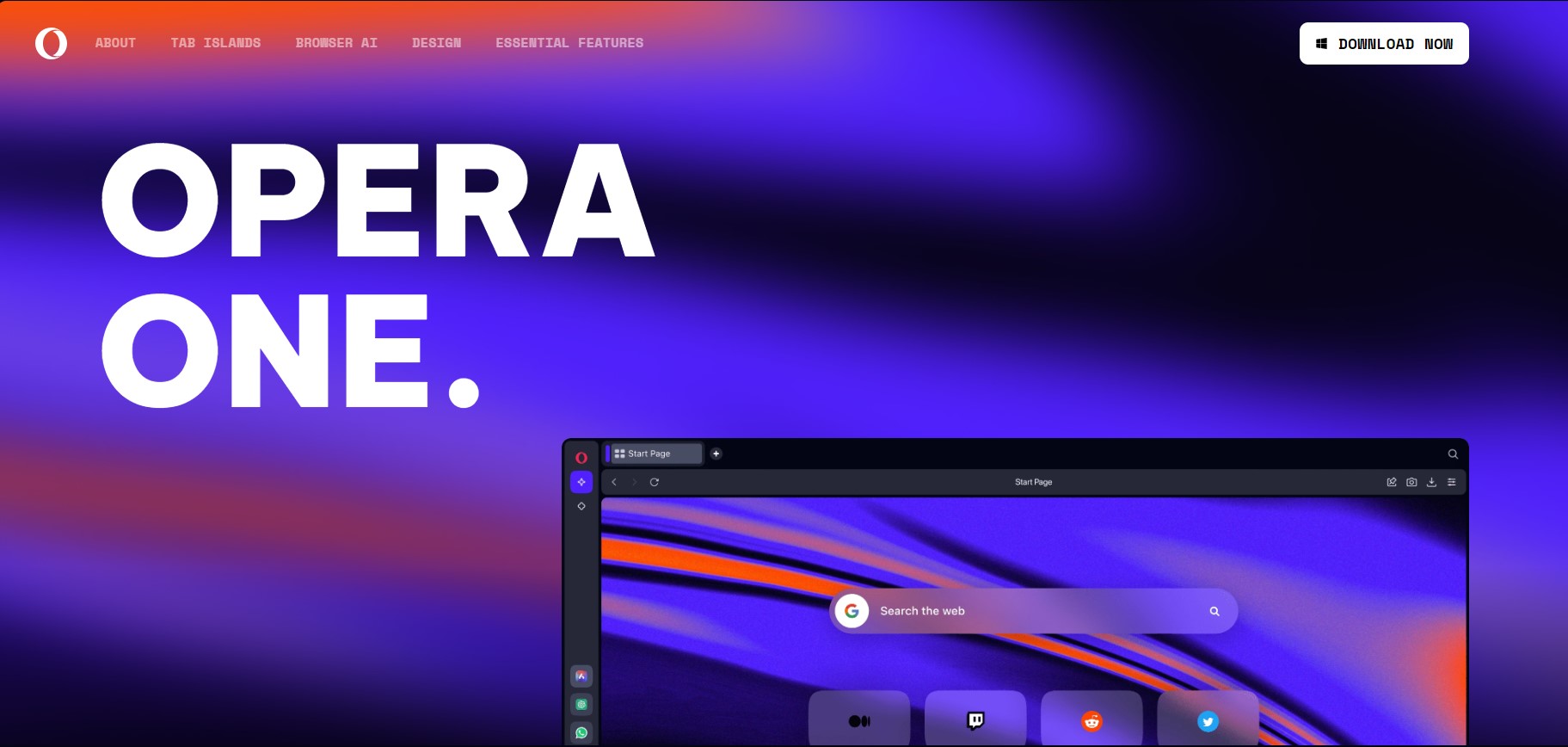
على الرغم من توقف دعم Flash Player رسميًا، لا يزال بإمكانك تشغيله باستخدام إضافات معينة. في هذه الحالة، نوصي باستخدام متصفح Opera One عند الحاجة لذلك، وذلك بفضل ميزاته الأمنية المعززة.
يتميز هذا المتصفح الرائع بتكامله مع وسائل التواصل الاجتماعي، وإدارة ممتازة لعلامات التبويب، والأهم من ذلك، شبكة VPN مجانية ومدمجة. بالإضافة إلى ذلك، يشتمل أيضًا على ذكاء اصطناعي (AI) مدمج ومانع للإعلانات (Ad Blocker).
اكتشف المزيد حول Opera VPN من خلال قراءة مقالنا المخصص.

Opera One
Opera هو متصفح مجاني رائع لا يزال بإمكانك استخدامه لفتح محتوى Flash الخاص بك بسلاسة. تنزيل مجاني زيارة الموقع
هل تعتقد أن هذه الخطوة ستؤثر بشكل كبير على نشاطك عبر الإنترنت؟ شاركنا رأيك في قسم التعليقات أدناه وأخبرنا ما إذا كنت قد نجحت في إزالة Flash من جهاز الكمبيوتر الخاص بك.
يساعد القراء في دعم Windows Report. قد نحصل على عمولة إذا قمت بالشراء عبر روابطنا.
حسّن هذا الدليل
Comments are closed.