
طباعة ملفات PDF في Windows: إليك الطريقة
تعلم كيفية طباعة ملفات PDF على Windows بسهولة تامة. دليلك خطوة بخطوة لطباعة مستنداتك بوضوح وجودة عالية. ابدأ الطباعة الآن!

أهم ما تحتاج إلى معرفته
- يمكن للمستخدمين في Windows 10 طباعة المستندات بصيغة PDF مباشرةً من أي تطبيق يدعم الطباعة باختيار "Microsoft Print to PDF" من قائمة الطابعات.
- في حال اختفاء خيار "Microsoft Print to PDF"، يمكن تفعيله عبر "Turn Windows features on or off" والبحث عن الميزة ضمن قائمة "Windows Features".
- عند مواجهة صعوبات في الطباعة، يمكن استخدام برامج PDF متخصصة مثل Soda PDF كحل بديل لطباعة المستندات.
نقاط رئيسية
- تتيح لك الطابعة المدمجة لملفات PDF في Windows 10 تحويل أي صفحة من تطبيقات مختلفة إلى صيغة PDF.
- يوفر Windows 10 دعمًا أصليًا واسعًا لملفات PDF، مع كون متصفح Edge هو العارض الافتراضي لهذه الملفات.
- بفضل خيارات الطباعة المتعددة التي يوفرها، يُعد برنامج Adobe بديلاً أفضل لميزة الطباعة المدمجة في Windows 10.
- يمكن تفعيل خيار Print to PDF إذا لم يظهر بشكل افتراضي.
لقد جاء Windows 10 بالعديد من التحسينات، ومن أبرزها كانت القدرة على طباعة المستندات بصيغة PDF مباشرة.
تُعد هذه الإضافة مرحبًا بها للغاية، حيث توفر فائدة كبيرة للعديد من المستخدمين. في هذا المقال، سنوضح لك كيفية الطباعة إلى PDF في Windows 10 خطوة بخطوة.
في الإصدارات السابقة من Windows، كانت ميزة الطباعة إلى PDF متاحة فقط عبر تطبيقات الطرف الثالث. نظرًا لشعبيتها الواسعة، قررت Microsoft دمج دعم أصلي لهذه الميزة.
هذا يعني أنك لم تعد بحاجة إلى تثبيت أي تطبيقات خارجية أو برامج تشغيل إضافية لطباعة المستندات بصيغة PDF في Windows 10.
على الرغم من أن العديد من البرامج توفر خيار تصدير الملف الحالي كـ PDF، إلا أن هذا الخيار غالبًا ما يكشف البيانات الوصفية (metadata) ومعلومات أخرى قد تكون حساسة لأي شخص يفتح الملف.
باستخدام ميزة الطباعة إلى PDF في Windows 10، يحصل المستخدمون على نسخة طبق الأصل من الملف بصيغة PDF، تمامًا كما لو تم طباعتها فعليًا، مما يضمن عدم الكشف عن أي بيانات وصفية أو معلومات حساسة أخرى.
كيفية طباعة ملف PDF في Windows 10؟
كما ذكرنا سابقًا، بفضل الدعم الأصلي لميزة الطباعة إلى PDF، لم تعد بحاجة إلى تطبيقات خارجية. يمكنك الآن طباعة المستندات بصيغة PDF من أي تطبيق في Windows 10 يدعم وظيفة الطباعة.
1. عبر الخيارات المدمجة
-
1. افتح المستند الذي ترغب في طباعته باستخدام أي محرر نصوص، مثل Microsoft Word.
-
2. انتقل إلى قائمة File.
-
3. حدد Print من قائمة الخيارات. بدلاً من ذلك، يمكنك الضغط على اختصار لوحة المفاتيح Ctrl + P للطباعة.
-
4. ستظهر لك قائمة بالطابعات المتاحة.
-
5. اختر Microsoft Print to PDF من الخيارات.
![كيفية الطباعة إلى PDF في Windows 10 باستخدام Microsoft]()
-
6. انقر على زر Print واختر المكان الذي تريد حفظ ملف PDF فيه.
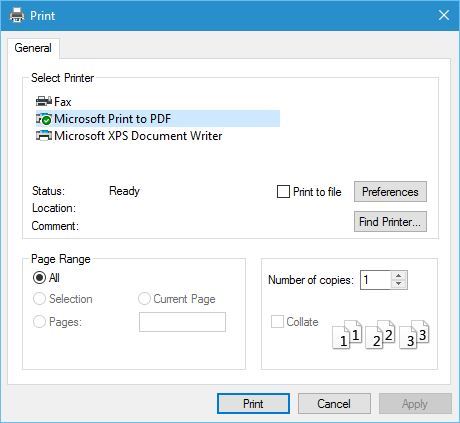
يحتوي نظام التشغيل Windows 10 على ميزة مدمجة تتيح للمستخدمين حفظ المستندات بصيغة PDF. كل ما عليك فعله هو فتح المستند المطلوب للطباعة، ثم اختيار “Microsoft Print to PDF” من قائمة الطابعات المتاحة.
تُعد عملية الطباعة إلى PDF في Windows 10 سهلة وبديهية للغاية. لطباعة أي مستند بصيغة PDF، ما عليك سوى اتباع الخطوات المذكورة أعلاه.
كما ترى، فإن عملية الطباعة إلى PDF سهلة ومباشرة للغاية، وستجدها مألوفة إذا كنت قد طبعت أي مستند من قبل في Windows.
2. تفعيل خيار Print to PDF
- اضغط على Windows Key + S وأدخل Windows Features.
- اختر Turn Windows features on or off. هذه الميزة تسمح لك بإدارة ميزات Windows المختلفة.

- بمجرد فتح نافذة Windows Features، ابحث عن Microsoft Print to PDF وتأكد من تفعيله. إذا لم يكن كذلك، قم بتفعيله ثم انقر فوق OK.
![خيار Microsoft Print to PDF في ميزات Windows]()
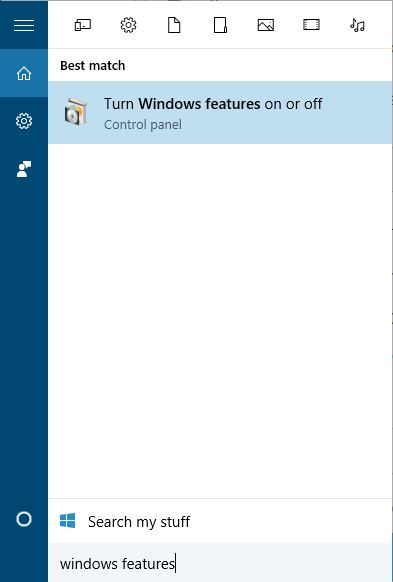
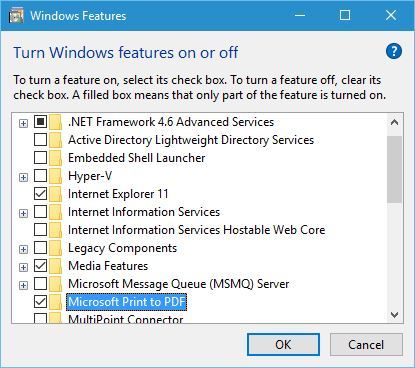
إذا اختفى خيار Print to PDF من قائمة الطابعات لأي سبب، يمكنك تفعيله باتباع الخطوات المذكورة أعلاه.
3. استخدام برامج PDF متخصصة
إذا كنت تواجه صعوبة في طباعة ملفات PDF، فإن استخدام برنامج متخصص يمكن أن يوفر لك حلاً فعالاً.
- قم بتنزيل Soda PDF من موقعه الرسمي.
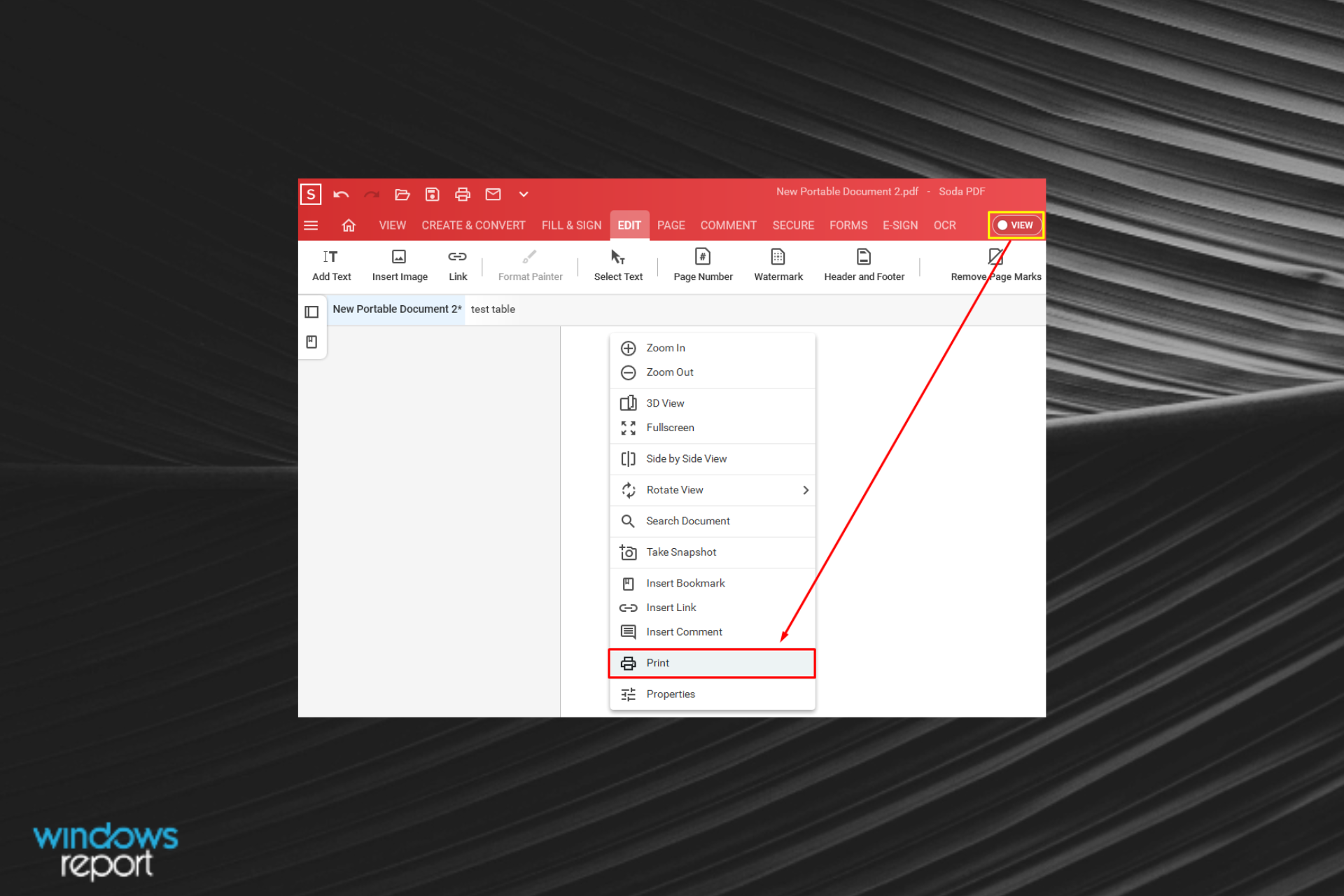
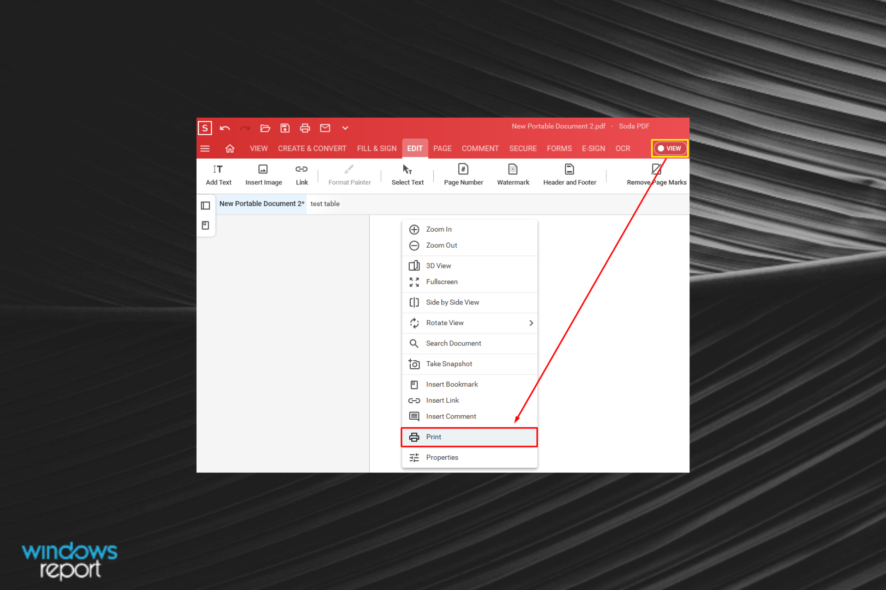
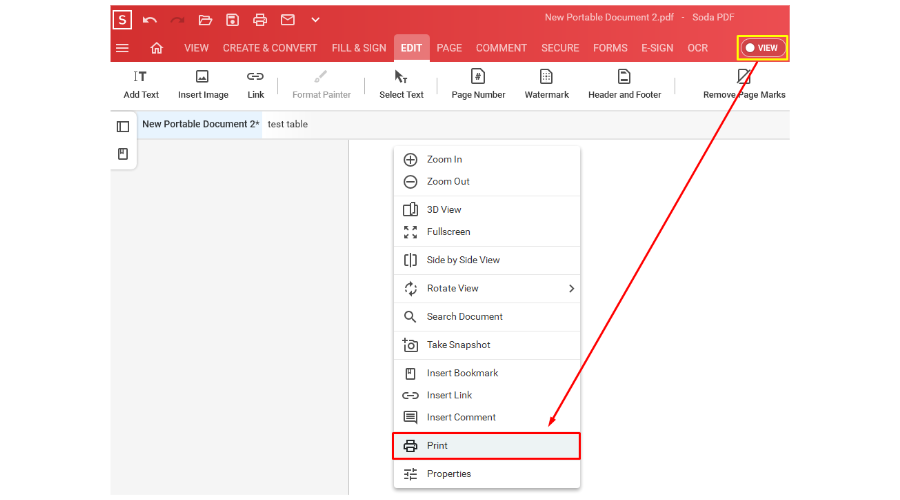
- افتح التطبيق، ثم انقر بزر الماوس الأيمن في أي مكان على المستند بينما يكون وضع View مفعلاً.
- اختر علامة التبويب Print من قائمة السياق.
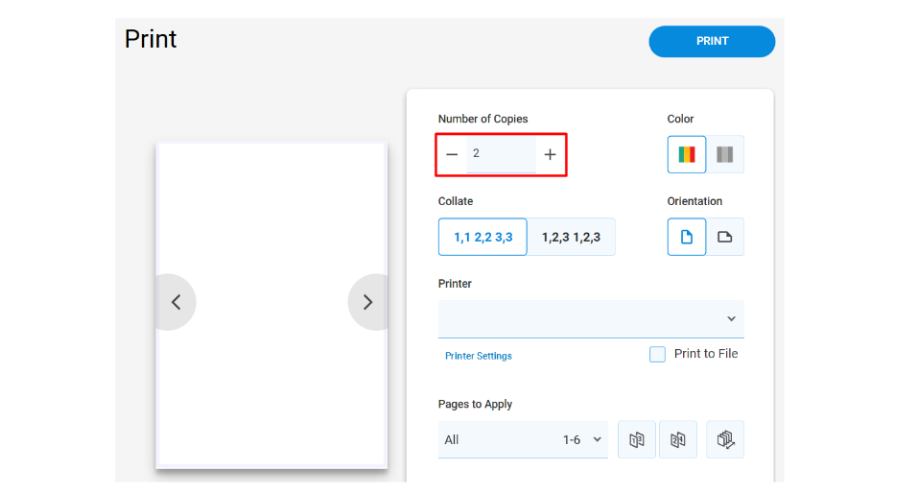
- الآن، كل ما عليك فعله هو اختيار عدد النسخ التي ترغب في طباعتها.
- هذا كل شيء! استمتع بتجربة طباعة خالية من المشاكل.
4. أعد تثبيت طابعة PDF
إذا كنت تواجه مشكلات مستمرة في طباعة ملفات PDF على نظام Windows، فقد يكون الحل في إعادة تثبيت طابعة PDF الافتراضية، وهو إجراء قد يساعد أيضًا في حل مشاكل فشل استخراج الملفات الأخرى في Windows.
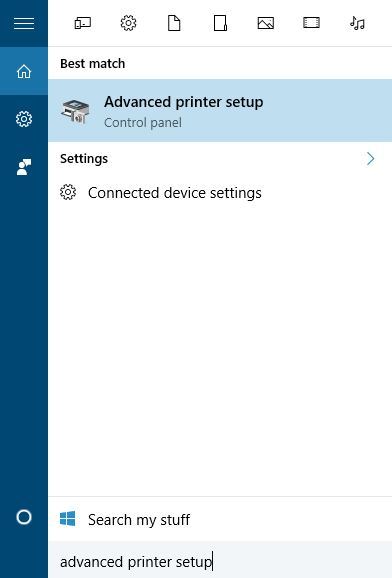
- اضغط على مفتاح Windows + S وأدخل advanced printer setup (إعداد الطابعة المتقدم).
- اختر Advanced Printer Setup (إعداد الطابعة المتقدم) من القائمة.

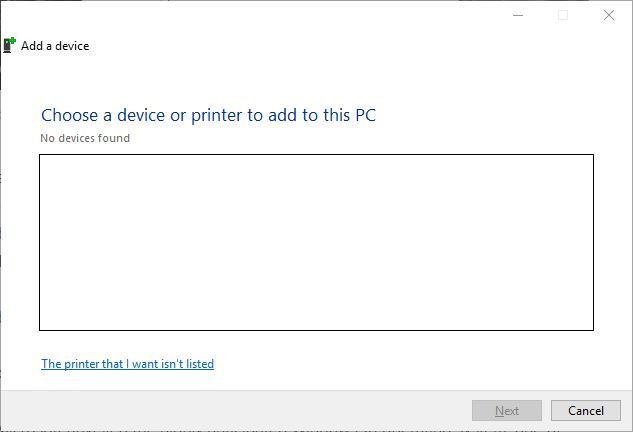
- انقر على The printer that I want isn’t listed (الطابعة التي أريدها غير مدرجة).
![الطابعة التي أريدها غير مدرجة]()
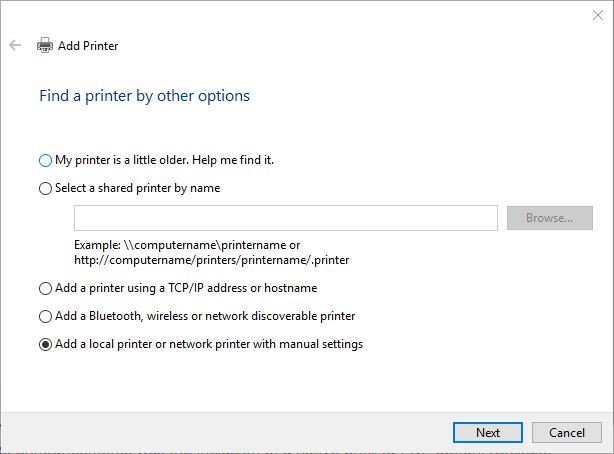
- اختر Add a local printer or network printer with manual settings (إضافة طابعة محلية أو طابعة شبكة بإعدادات يدوية) ثم انقر على Next (التالي).

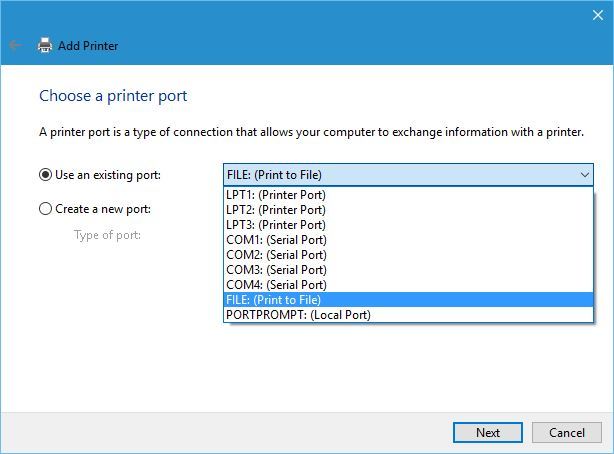
- اختر Use an existing port (استخدام منفذ موجود) ومن القائمة اختر FILE: (Print to File). انقر على Next (التالي).
![الطباعة إلى ملف]()
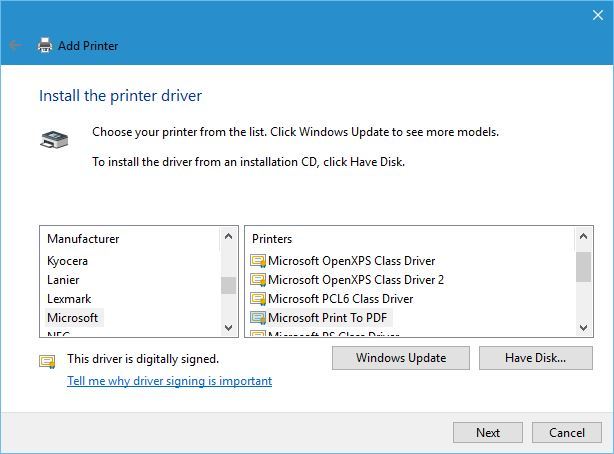
- اختر Microsoft من قائمة الشركات المصنعة و Microsoft Print to PDF من قائمة الطابعات. انقر على Next (التالي).
- اختر Use the driver that is currently installed (recommended) (استخدام برنامج التشغيل المثبت حاليًا (موصى به)) ثم انقر على Next (التالي).
![استخدام برنامج تشغيل]()
- أدخل اسم الطابعة الجديدة وانقر على Next (التالي). انتظر حتى تكتمل العملية.
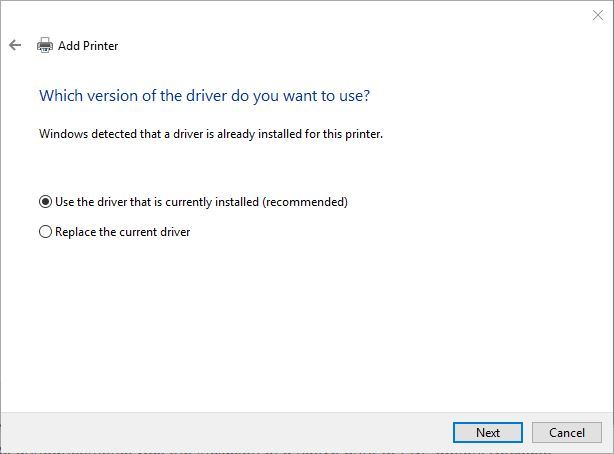
إذا كان خيار Print to PDF لا يزال غير متاح، وهي مشكلة قد تحدث مع بعض خيارات Windows، فقد تضطر إلى إعادة تثبيت طابعة PDF الخاصة بك. بعد إتمام عملية التثبيت، من المفترض أن يظهر لك خيار Print to PDF، لتتمكن من طباعة المستندات بصيغة PDF بسهولة على نظام Windows 10.
إذا واجهتك مشكلة في الطباعة إلى PDF ولم تفلح الطرق المذكورة، يمكنك الاطلاع على مقالنا الذي يقدم حلولًا لمشكلات الطابعة بشكل عام.
تُعد ميزة Print to PDF خاصية مفيدة للغاية، وليس من المستغرب أن تكون Microsoft قد أضافت القدرة على الطباعة إلى PDF مباشرةً دون الحاجة إلى تطبيقات طرف ثالث.
الآن بعد أن أصبحت على دراية بكيفية عمل هذه الميزة، لا تتردد في تجربتها. نرجو منك إخبارنا في التعليقات إذا نجحت هذه الخطوات معك.
يساعد القراء في دعم Windows Report. قد نحصل على عمولة إذا قمت بالشراء عبر روابطنا.
حسن هذا الدليل
Comments are closed.