
كيفية تعديل ملف Hosts
هل تريد التحكم في توجيه المواقع؟ تعلم كيفية تعديل ملف Hosts خطوة بخطوة على Windows و Mac و Linux لحظر المواقع أو حماية خصوصيتك. ابدأ الآن!

أهم ما تحتاج إلى معرفته
- يتم تعديل ملف Hosts لتجاوز إعدادات DNS لنطاق معين أو لجهاز كمبيوتر، مثل حظر الوصول إلى موقع ويب أو توجيه نطاق إلى عنوان IP جديد.
- يمكن تعديل ملف Hosts في Windows 10 و 11 باستخدام Notepad بعد تشغيله كمسؤول، ويقع الملف في المسار <code>C:WindowsSystem32Driversetc</code>.
- يمكن أن يصاب ملف Hosts بالبرامج الضارة التي تعيد توجيه نظامك إلى مواقع خبيثة، لذا يُنصح بفحصه بانتظام باستخدام برنامج مكافحة فيروسات.
نقاط رئيسية:
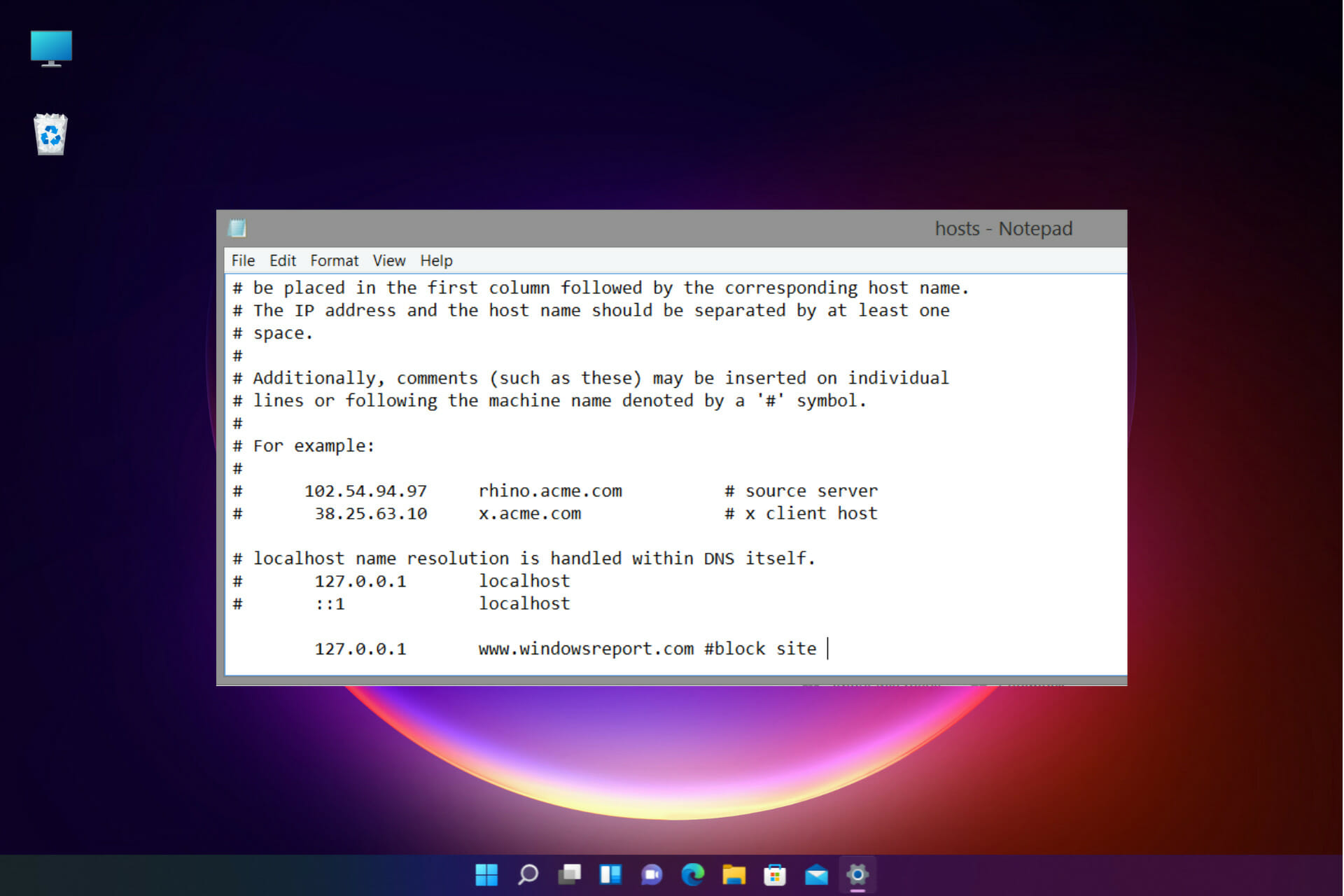
- يعمل ملف Hosts في Windows على تحويل أسماء المضيفين إلى عناوين بروتوكول رقمية (عنوان IP).
- لذلك، يساعدك تعديل ملف Hosts على تجاوز إعدادات DNS لنطاق معين أو جهاز كمبيوتر.
- من السهل جدًا القيام بذلك باستخدام Notepad، وسنشرح أيضًا كيفية تثبيت الاختصار للوصول السريع.
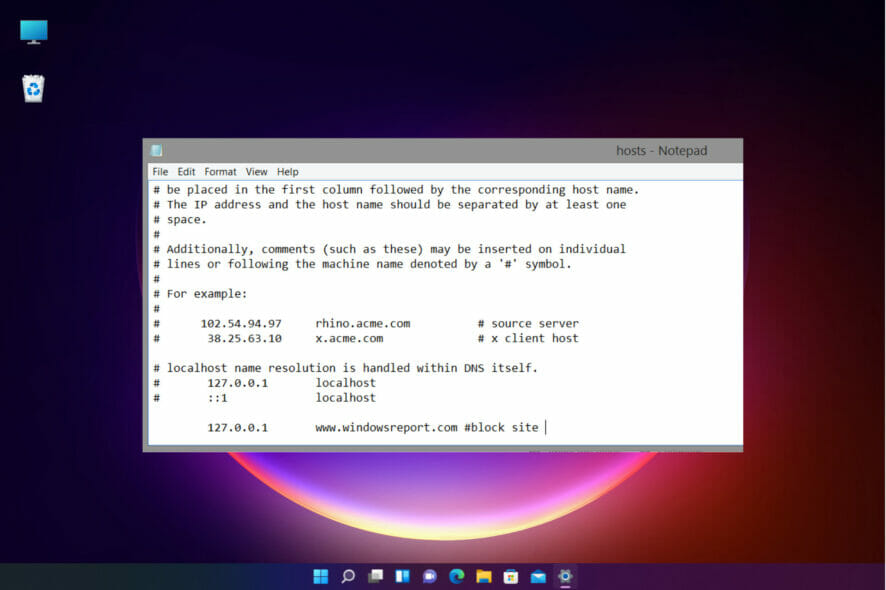
ملف Hosts في الكمبيوتر هو ملف خاص بـ Windows يقوم بترجمة أسماء المضيفين (hostnames) إلى عناوين IP.
بالتحديد، تكمن وظيفته في تحويل أسماء المضيفين إلى عناوين بروتوكول رقمية (عنوان IP) تحدد موقع المضيف في شبكة IP. يتميز ملف Hosts بكونه ملف نص عادي.
قبل تطوير أنظمة أسماء النطاقات (DNS)، كانت ملفات Hosts هي الحل الوحيد لأجهزة الكمبيوتر لربط أسماء المضيفين بعناوين IP.
بعد أتمتة هذه العملية عبر نظام DNS، أصبح الغرض من ملف Hosts عديم الفائدة إلى حد ما.
لا يعلم معظم مستخدمي أجهزة الكمبيوتر بوجود ملف يُسمى hosts.txt. ومع ذلك، لا تزال وظيفته مفيدة في أنظمة التشغيل الحديثة.
يظل ملف Hosts آلية بديلة لتفسير الأسماء، ويتمتع بالأولوية على خادم DNS المُكوّن.
لماذا قد تحتاج إلى تعديل ملف Hosts؟
عادةً ما يتم تعديل ملف Hosts لتجاوز إعدادات DNS لنطاق معين أو لجهاز كمبيوتر.
على سبيل المثال، عندما ترغب في حظر الوصول إلى موقع ويب معين من جهاز الكمبيوتر الخاص بك. أو عند نقل موقع ويب إلى مزود استضافة جديد.
أولاً، تحتاج إلى نقل الملفات إلى الخادم الجديد ثم تحويل النطاق إلى عنوان IP جديد.
أو ربما، عندما لا يكون لديك خادم DNS مُكوّن وتحتاج إلى ترجمة عنوان IP إلى اسم كمبيوتر. فمن الأسهل استخدام اسم مضيف (hostname) بدلاً من سلسلة من الأرقام (عنوان IP).
مهما كان السبب لديك، في هذه المقالة، سنسرد الخطوات اللازمة لتعديل ملف Hosts على Windows 10.
كيف يمكنني تعديل ملف Hosts في Windows 10؟
1. تعديل ملف Hosts باستخدام Notepad
-
1. انقر على زر Start في شريط المهام أو اضغط على مفتاح Windows في لوحة المفاتيح.
-
2. اكتب notepad في مربع البحث الذي ظهر.
-
3. انقر بزر الماوس الأيمن على النتيجة الأولى واختر Run as administrator.

-
4. عندما يفتح تطبيق Notepad، اختر File من القائمة، ثم Open.
![فتح ملف جديد في Notepad]()
-
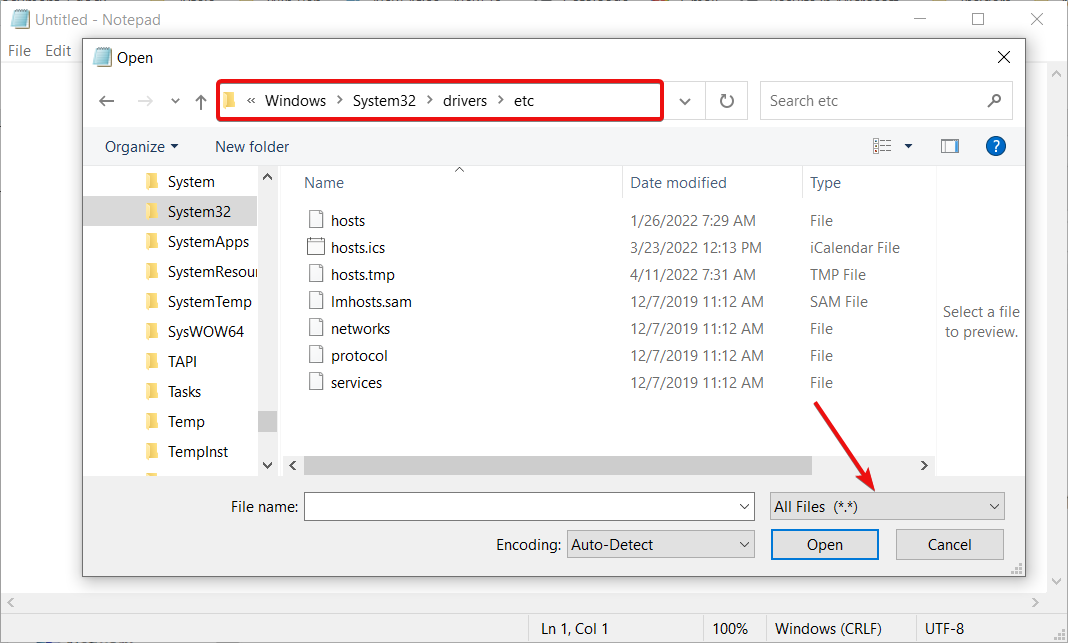
5. ستجد ملف hosts.txt في المسار التالي (تحتاج إلى تحديد All files من القائمة المنسدلة لرؤية ملف hosts.txt):
C:WindowsSystem32Driversetc
-
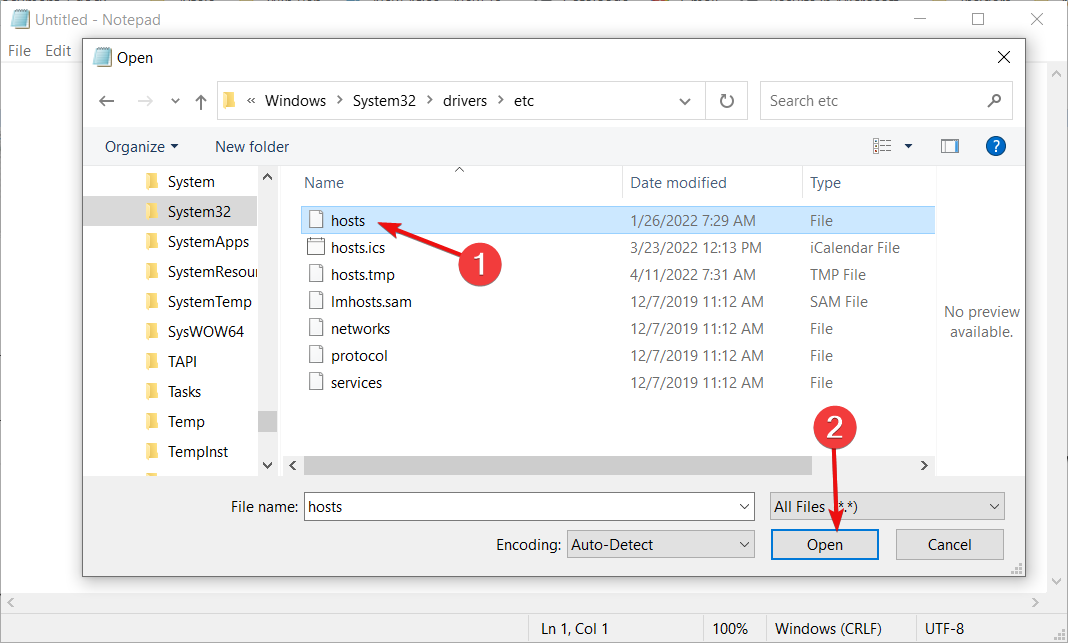
6. حدد الملف ثم اضغط على Open.
![فتح ملف Hosts في Notepad على Windows]()
-
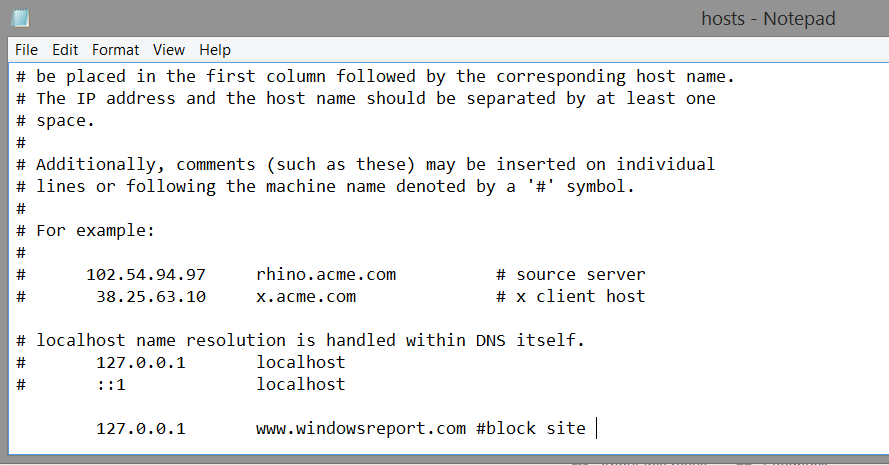
7. قم بإجراء التغييرات المطلوبة في ملف Hosts. اكتب إدخالًا واحدًا فقط لكل سطر.
على سبيل المثال، اكتب عنوان IP، ثم مسافة (أو Tab)، ثم اسم النطاق أو اسم الكمبيوتر الذي ترغب في استخدامه للوصول إلى الجهاز/التطبيق/الموقع الإلكتروني.
بعد ذلك، يمكنك إضافة تعليق (مع علامة # أمامه).

-
8. بعد الانتهاء، انقر مرة أخرى على File ثم Save.
-
9. أغلق Notepad.
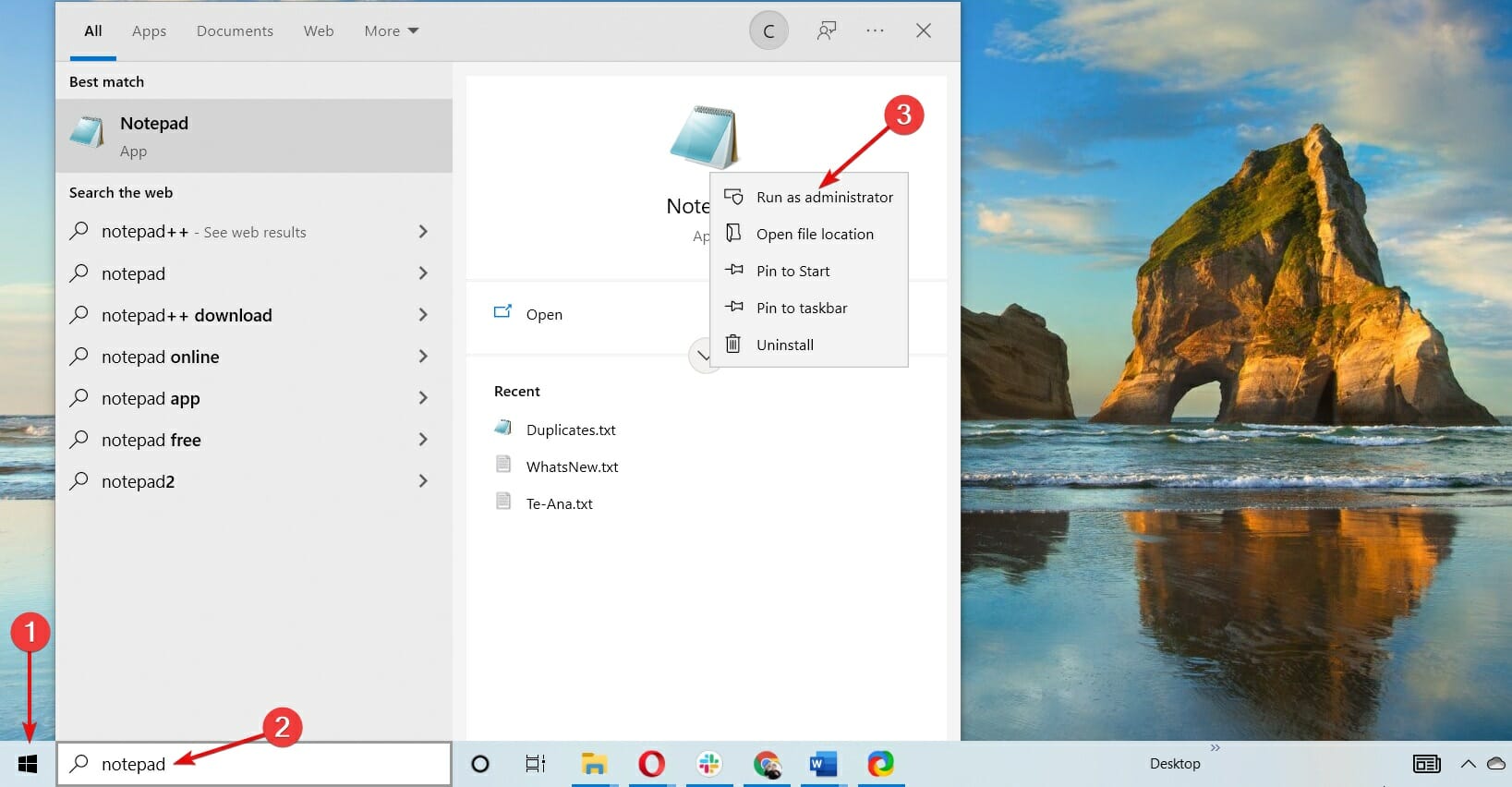
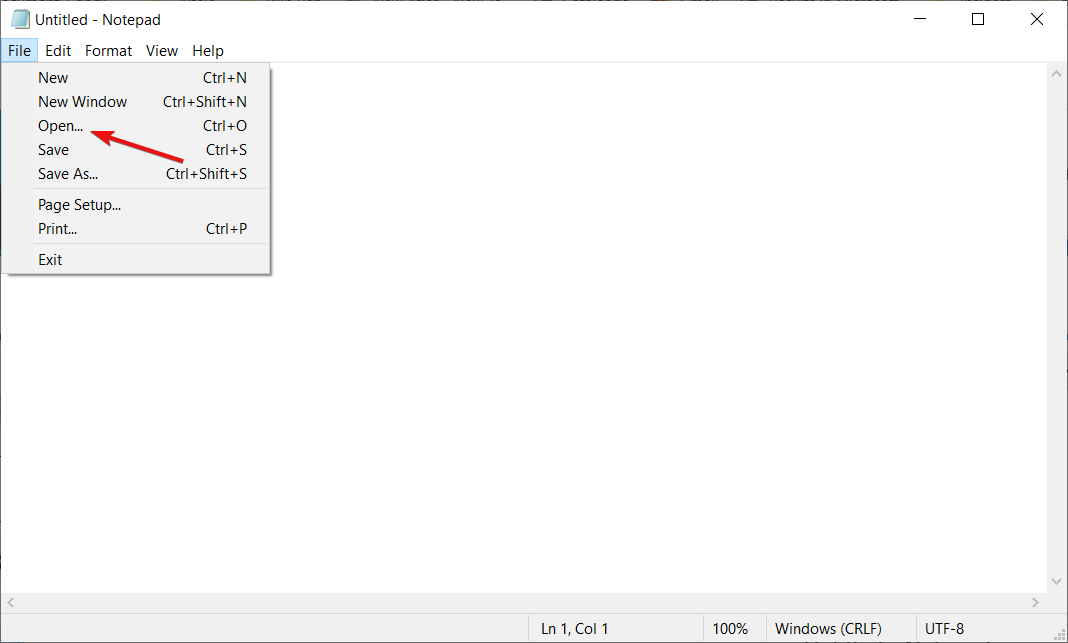
إذا كنت بحاجة إلى إجراء تغييرات على ملف Hosts في نظام Windows الخاص بك، يمكنك القيام بذلك بسهولة باستخدام أداة Notepad المدمجة.
بعد فتح ملف Hosts في Notepad، يمكنك تعديله لتجاوز إعدادات DNS الحالية وتعيين إعدادات جديدة.
لحظر وصول جهاز الكمبيوتر الخاص بك إلى موقع ويب معين، يمكنك استخدام عنوان IP غير صالح (مثل 10.10.10.00 أو localhost: 127.0.0.1) متبوعًا باسم النطاق (مثل windowsreport.com) والتعليق (مثل #block site).
2. اختبار ملف Hosts باستخدام Command Prompt
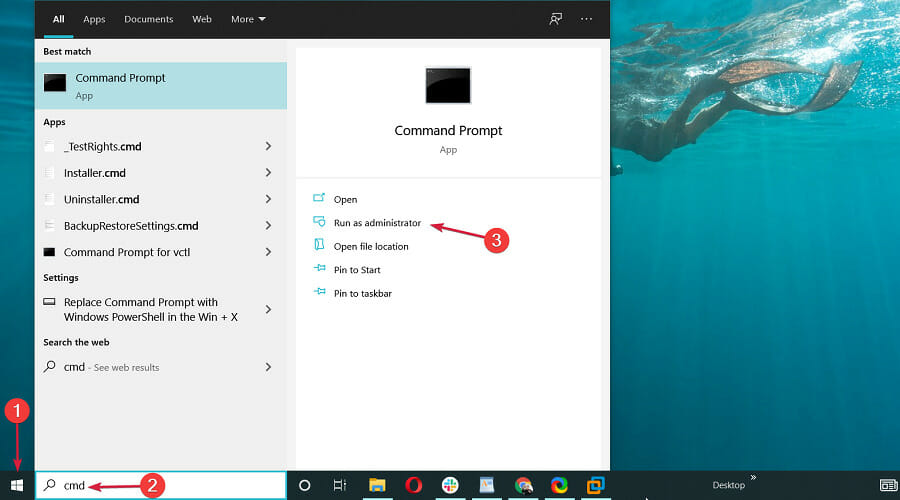
- انقر على زر Start، ثم اكتب cmd، واختر Run as administrator (التشغيل كمسؤول).
![البحث عن cmd في Windows 10]()
- في النافذة التي تظهر، اختبر اتصال الموقع الإلكتروني الذي قمت بحظره (ping). للقيام بذلك، اكتب الأمر التالي:
ping www.windowsreport.com
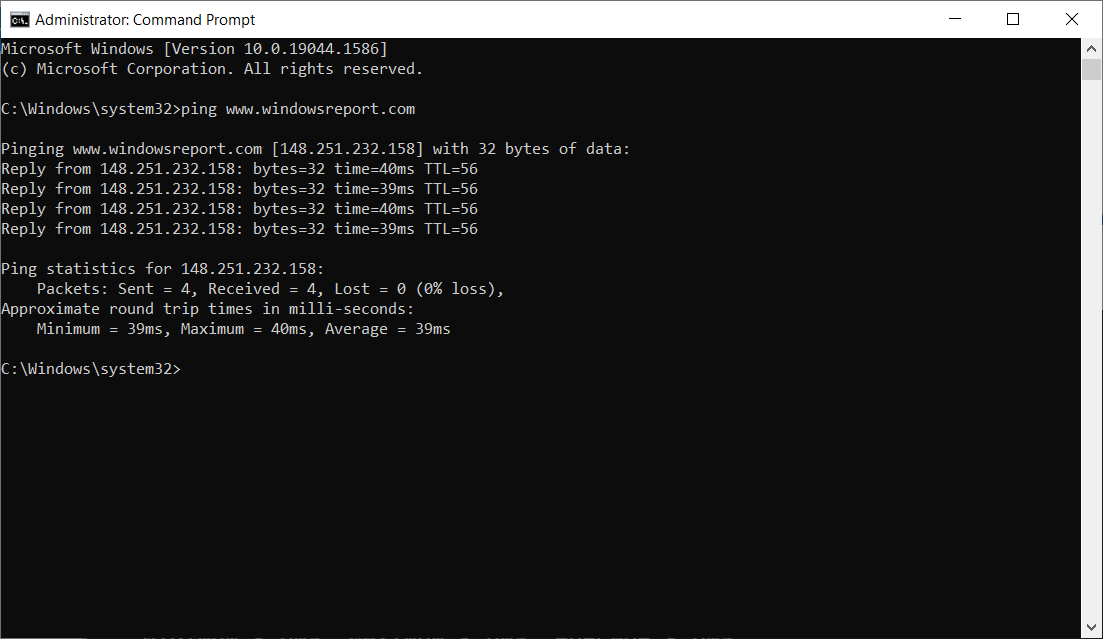
إذا غيرت رأيك، يمكنك ببساطة فتح ملف Hosts مرة أخرى وتعديل أو حذف الأسطر التي أضفتها. للحصول على إرشادات مفصلة حول كيفية تعديل ملف Hosts في نظام Windows، يمكنك الرجوع إلى دليلنا الشامل.
3. إنشاء اختصار لملف Hosts
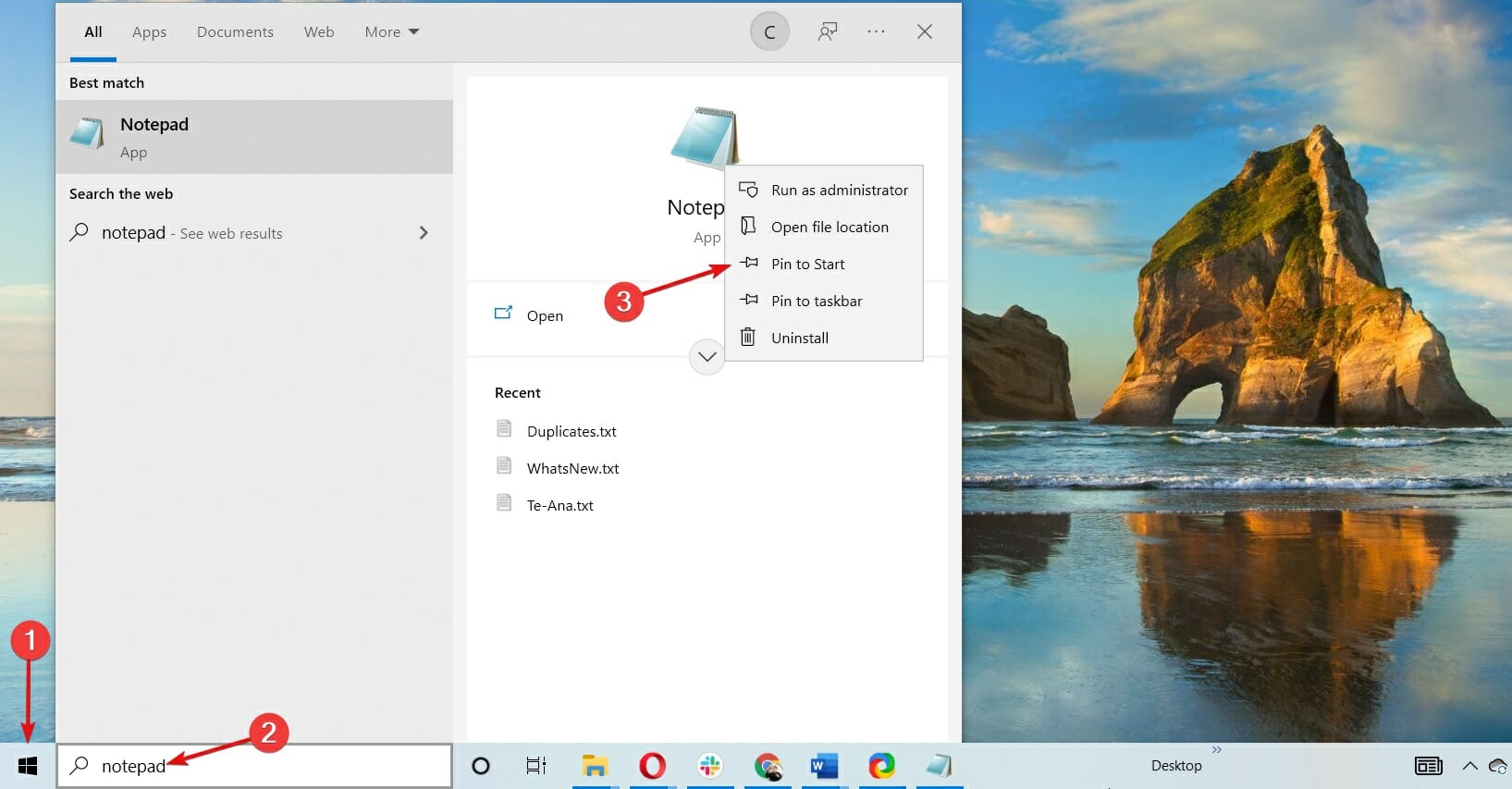
- انقر على قائمة Start، ابحث عن notepad، ثم انقر بزر الماوس الأيمن عليه واختر Pin to Start.
![تثبيت Notepad في قائمة Start]()
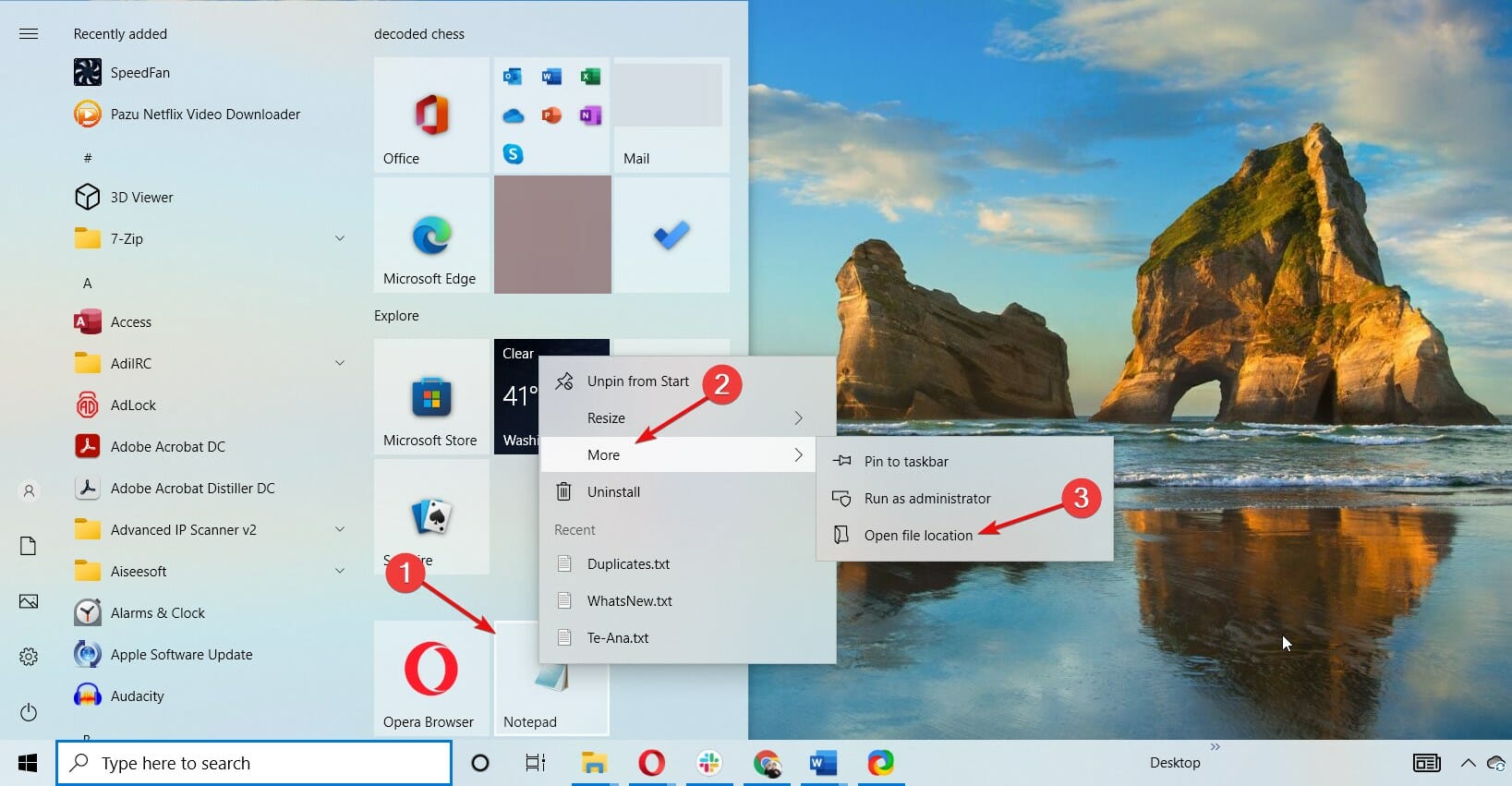
- بعد تثبيت الاختصار في قائمة Start، انقر بزر الماوس الأيمن عليه واختر More، ثم Open file location.

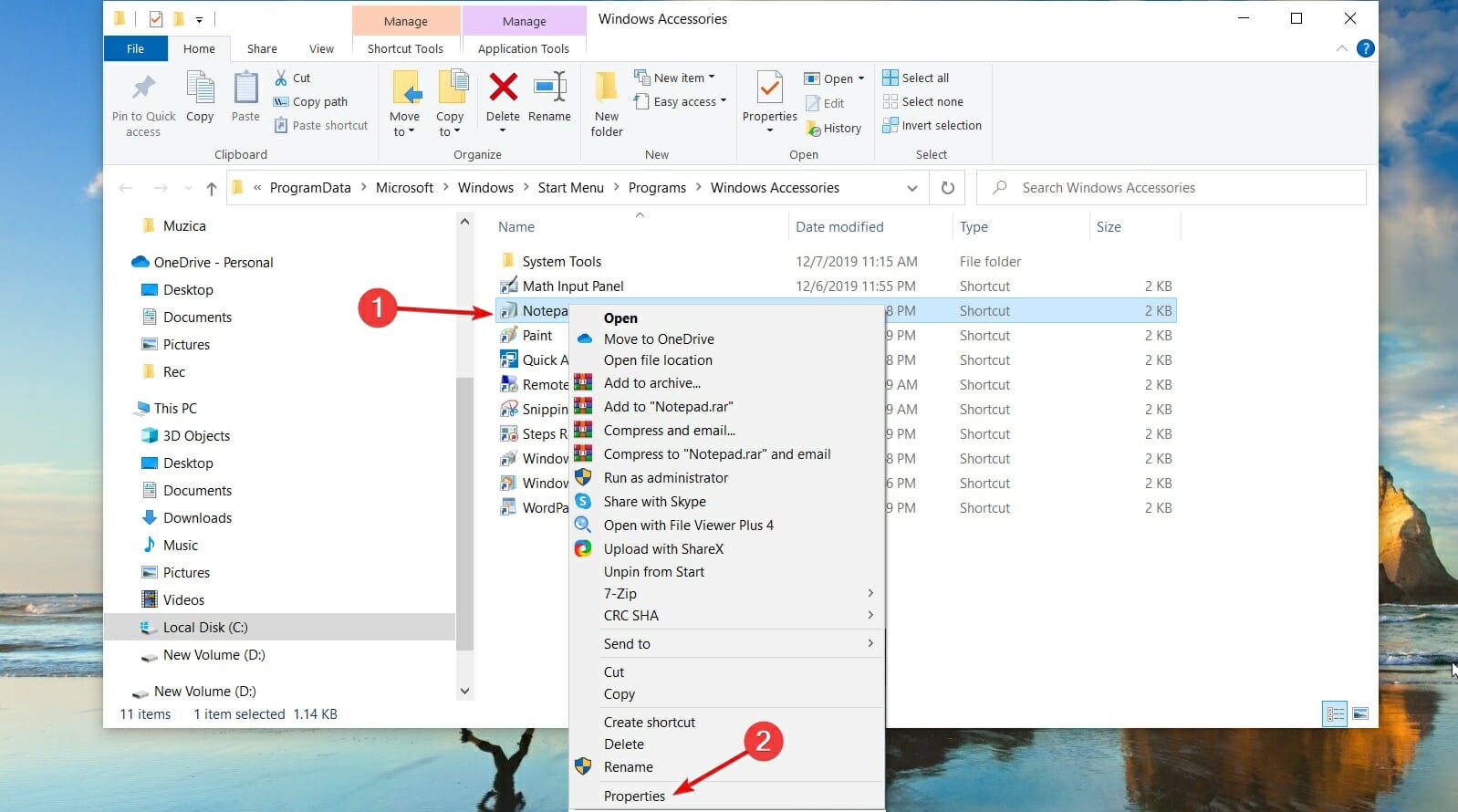
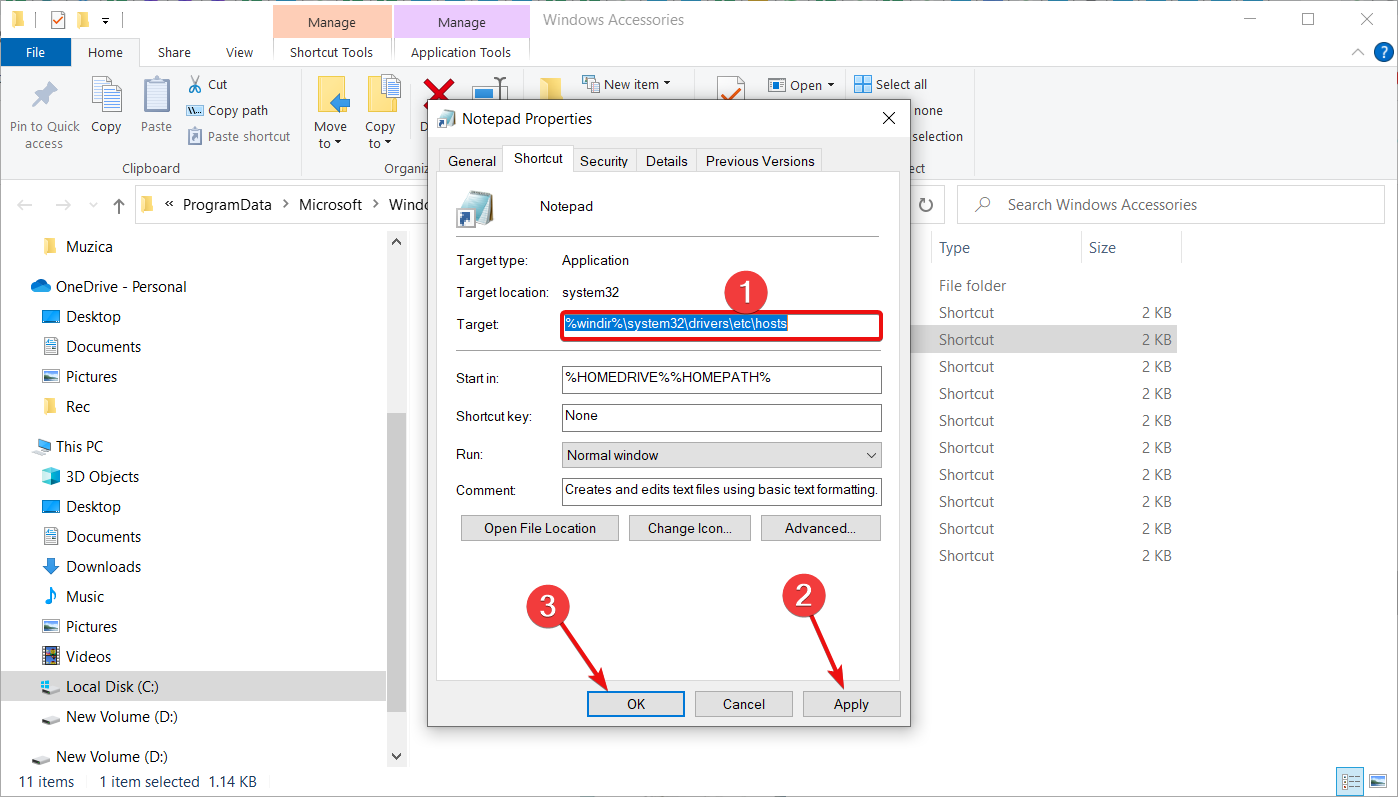
- انقر بزر الماوس الأيمن على الاختصار واختر Properties.
![خصائص Notepad في Windows]()
- في مربع Target، ستجد المسار الافتراضي لبرنامج Notepad. استبدله بهذا المسار لتعديل ملف Hosts:
C:Windowssystem32driversetchosts
- بعد ذلك، انقر على Apply ثم OK لحفظ التغييرات.
إذا كنت مبرمجًا تعمل على تطوير المواقع الإلكترونية، فمن المرجح أنك تحتاج إلى تعديل ملف Hosts بشكل متكرر.
لتبسيط الأمور، يمكنك إنشاء اختصار في قائمة Start Menu يفتح ملف Hosts مباشرة في Notepad، مع صلاحيات المسؤول.
هل هناك اختلافات عند تعديل ملف Hosts في Windows 11؟
على الرغم من أن Windows 11 يأتي بالعديد من الميزات والتصميمات الجديدة، إلا أنه لا يختلف كثيرًا عن Windows 10.
وهذا يعني، جزئيًا، أن جميع الحلول التي قدمناها أعلاه لتعديل ملف Hosts يمكن تطبيقها بسلاسة على نظام التشغيل الجديد أيضًا.
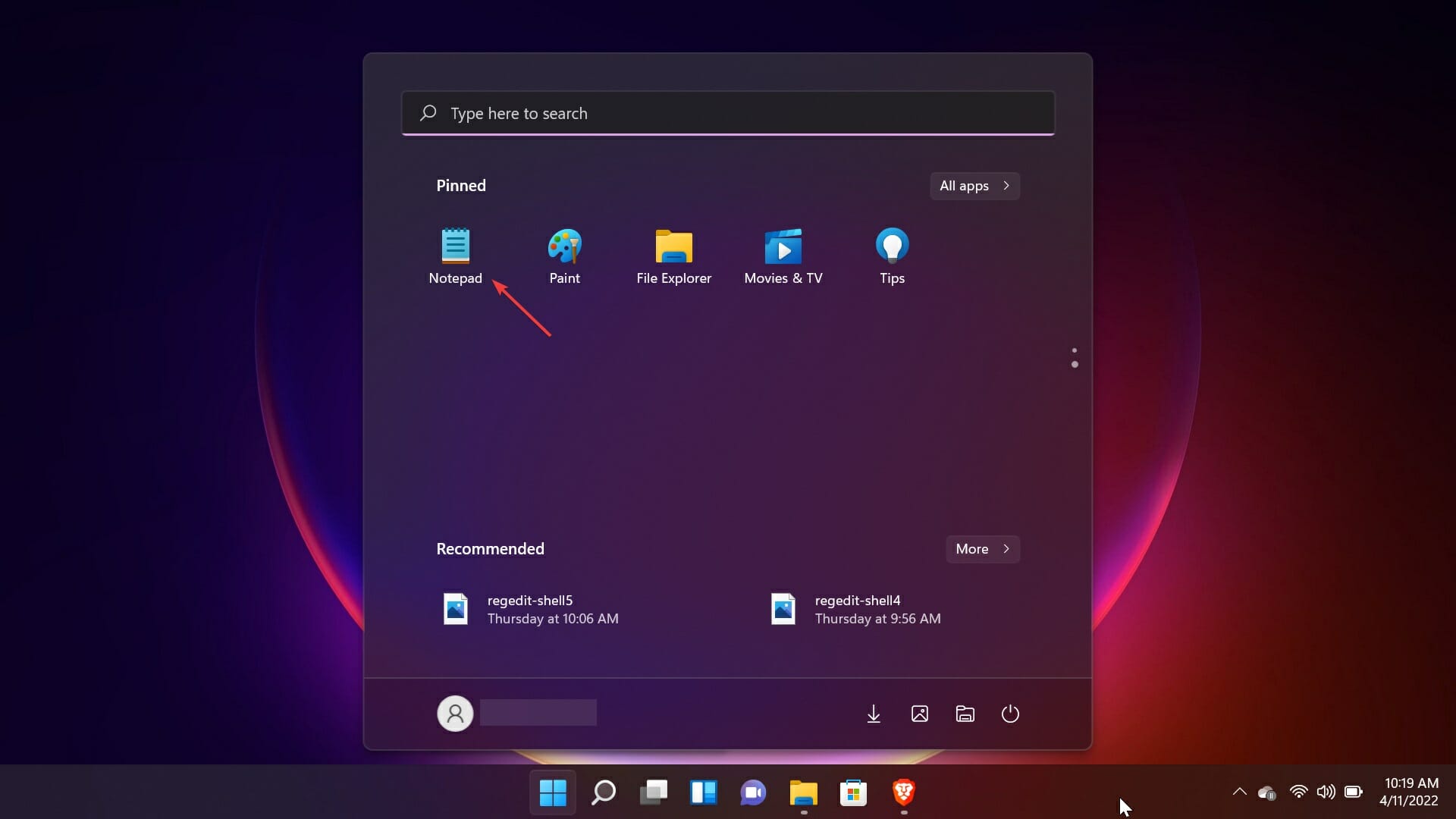
في الواقع، ستكون العملية أبسط قليلاً لأنه، كما ستلاحظ على الأرجح، تطبيق Notepad مثبت بالفعل في قائمة Start.
أمر آخر يجب أن تعرفه عن ملف Hosts هو أنه يمكن أن يصاب بالبرامج الضارة.
فمن خلال ملف Hosts، يمكن للفيروسات أن تفسد نظامك وتعيد توجيهه إلى مواقع إلكترونية أخرى مليئة بالبرامج الضارة.
لذلك، إذا كنت تحاول تنظيف جهاز الكمبيوتر الخاص بك، فمن الجيد دائمًا فحص ملف hosts.txt.
يمكنك دائمًا تنظيف الأمور باستخدام برنامج مكافحة فيروسات تابع لجهة خارجية مثل ESET HOME Security Essential، وهو موثوق للغاية وسيقوم بالمهمة على أكمل وجه.
هذا كل شيء! الآن أنت تعرف كيفية تعديل ملف Hosts في Windows 10 و 11 وتجاوز إعدادات DNS لنطاق أو جهاز كمبيوتر.
إذا كان لديك أي اقتراحات أو إذا ساعدك دليلنا، فإن قسم التعليقات أدناه جاهز لمشاركاتك.
يساعد القراء في دعم Windows Report. قد نحصل على عمولة إذا قمت بالشراء عبر روابطنا.
حسّن هذا الدليل
Comments are closed.