
طريقة تفعيل قائمة ابدأ القابلة لتغيير الحجم في Windows 11 لمُستخدمي Insider
غيّر حجم قائمة ابدأ في Windows 11 (Insider) بسهولة! تعلّم كيفية تفعيل هذه الميزة الجديدة خطوة بخطوة لتخصيص تجربة استخدامك للنظام.

أهم ما تحتاج إلى معرفته
- قائمة ابدأ الجديدة في Windows 11 Insider تتيح تخصيصًا مرنًا عبر خيارات حجم مسبقة (تلقائي، صغير، كبير) ومفاتيح تبديل مستقلة لأقسام المثبتة والحديثة والكل.
- يمكن ضبط حجم قائمة ابدأ وإعدادات الأقسام مباشرة من “الإعدادات > التخصيص > ابدأ” إذا كانت الميزة مفعلة، أو تفعيلها يدويًا لمستخدمي Insider عبر أداة ViveTool.
- تعديلات ViveTool والسجل لتفعيل الميزة مخصصة للمستخدمين التجريبيين فقط نظرًا للتغير المتكرر لمعرفات الميزات، وستتوفر هذه التغييرات لجميع مستخدمي Windows 11 لاحقًا.
يحصل Windows 11 أخيرًا على تحكم حقيقي في قائمة Start للمرة الأولى منذ إطلاق نظام التشغيل. يضيف إصدار مُعاد تصميمه ثلاثة خيارات للحجم، ويتيح لك إظهار أو إخفاء أقسام Pinned و Recent و All بشكل مستقل، بل ويخفي اسمك وصورة ملفك الشخصي. تصل هذه التغييرات مع الإصدار build 26300.8553 في قناة Experimental Channel لمشتركي Windows Insiders، على الرغم من أنها لا تُفعّل تلقائيًا دائمًا.
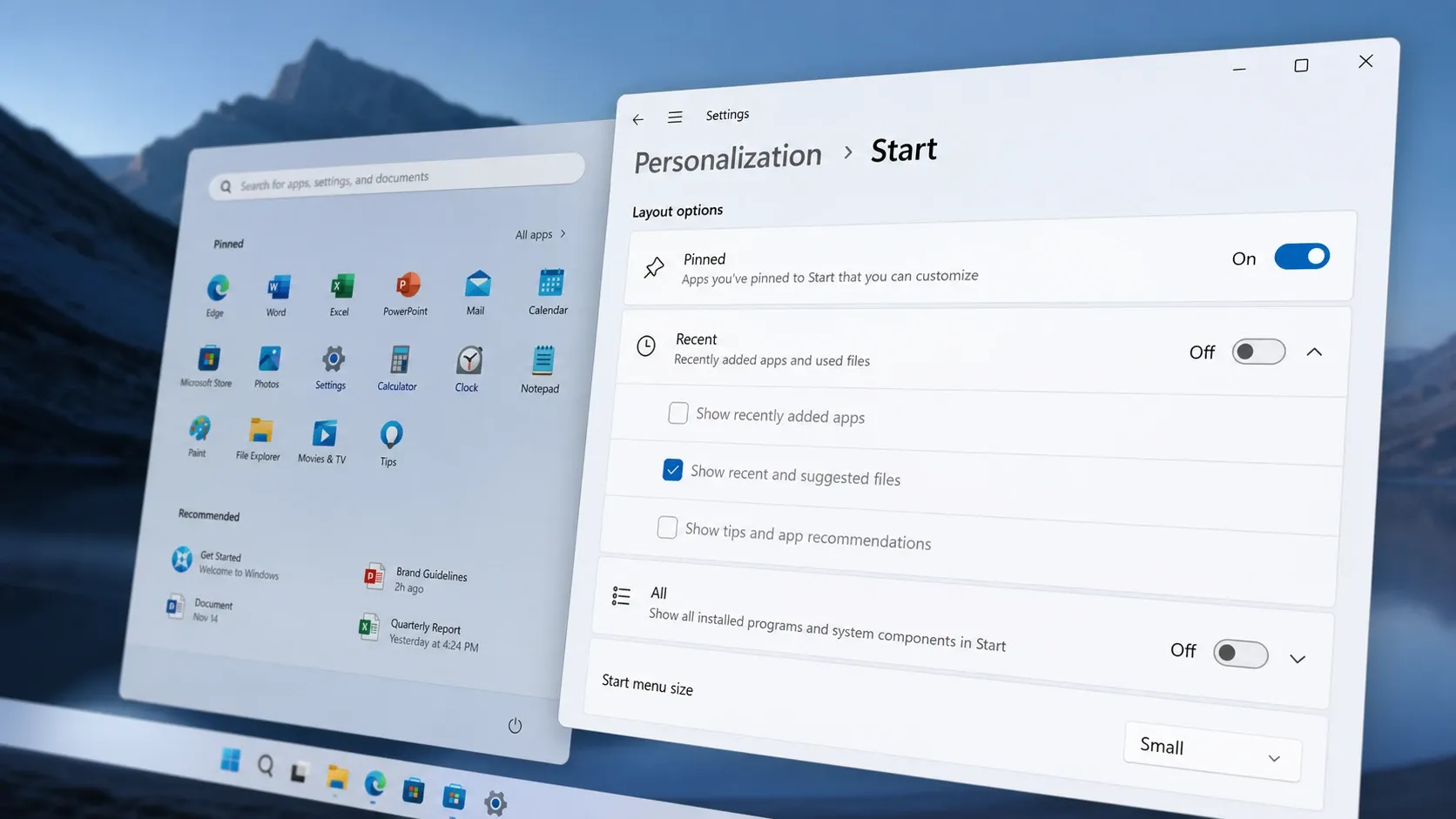
⚡إجابة سريعة: في الإصدار build 26300.8553، افتح Settings > Personalization > Start واختر Automatic أو Small أو Large ضمن Start menu size. إذا كان هذا الخيار مفقودًا، قم بتشغيل vivetool /enable /id:61754985,61225604,61596616,61596617,61596618,61596619 في Command Prompt بصلاحيات المسؤول (elevated) ثم أعد التشغيل.
ما الذي تغيره إعدادات حجم قائمة Start الجديدة وخيارات التخصيص
يحتفظ التصميم الجديد بالأقسام الثلاثة المألوفة، لكنه يمنح كل قسم مفتاح تشغيل خاص به. يمكنك الآن تشغيل أو إيقاف تشغيل Pinned و Recent و All بأي تركيبة، بما في ذلك ترك القائمة شبه فارغة. كما أعادت Microsoft تسمية قسم “Recommended” القديم إلى “Recent”، والذي يعرض الملفات المفتوحة مؤخرًا والتطبيقات المضافة حديثًا بشكل أقرب إلى الوقت الفعلي.
بالإضافة إلى ذلك، يضيف التحكم في حجم Start menu تخطيطات مُعدة مسبقًا. يعمل خيار Automatic على تغيير حجم القائمة ليتناسب مع شاشتك، ولهذا السبب غالبًا ما تبدو كبيرة جدًا على الشاشات الأصغر. يقلص Small المساحة التي تشغلها القائمة، بينما يحافظ Large على المظهر الموسع. لا يوجد سحب حر لتغيير الحجم كما كان متاحًا في Windows 10، لذا فأنت تختار بين إعدادات مسبقة ثابتة بدلاً من أي أبعاد مخصصة.
| الإعداد | الخيارات | التأثير |
|---|---|---|
| حجم قائمة Start | Automatic, Small, Large | يختار حجمًا مُعدًا مسبقًا؛ يُطبق فورًا |
| Pinned | On / Off | يُظهر أو يُخفي التطبيقات المثبتة |
| Recent (كان يُعرف سابقًا باسم Recommended) | On / Off، تطبيقات و/أو ملفات | يُظهر التطبيقات المضافة حديثًا والملفات المفتوحة |
| All | On / Off، عرض Grid أو List | يُظهر أو يُخفي قائمة التطبيقات الكاملة |
| الاسم وصورة الملف الشخصي | On / Off | يُخفي تفاصيل حسابك من القائمة |
تُعد هذه الإعدادات جزءًا من جهود Microsoft الأوسع نطاقًا ضمن مبادرة Windows K2 لمعالجة الشكاوى طويلة الأمد. تُطبق التغييرات فورًا، لذا لا تحتاج إلى تسجيل الخروج أو إعادة التشغيل لمجرد تبديل الأحجام.
تغيير حجم قائمة ابدأ من الإعدادات
إذا كان جهاز الكمبيوتر الخاص بك قد تلقى بالفعل التصميم الجديد لقائمة ابدأ، فإن استخدام الإعدادات المدمجة هو أسهل طريقة لضبط حجمها. لا توجد أدوات أو تنزيلات إضافية مطلوبة.
1. افتح تطبيق Settings (الإعدادات) باستخدام اختصار Win + I.
2. اختر Personalization (التخصيص) من الجزء الأيسر، ثم انقر على صفحة Start (ابدأ) في الجزء الأيمن.
3. ضمن خيارات Layout (التخطيط)، افتح القائمة المنسدلة “Start menu size” (حجم قائمة ابدأ) واختر Automatic (تلقائي)، أو Small (صغير)، أو Large (كبير). سيتغير حجم القائمة فورًا.
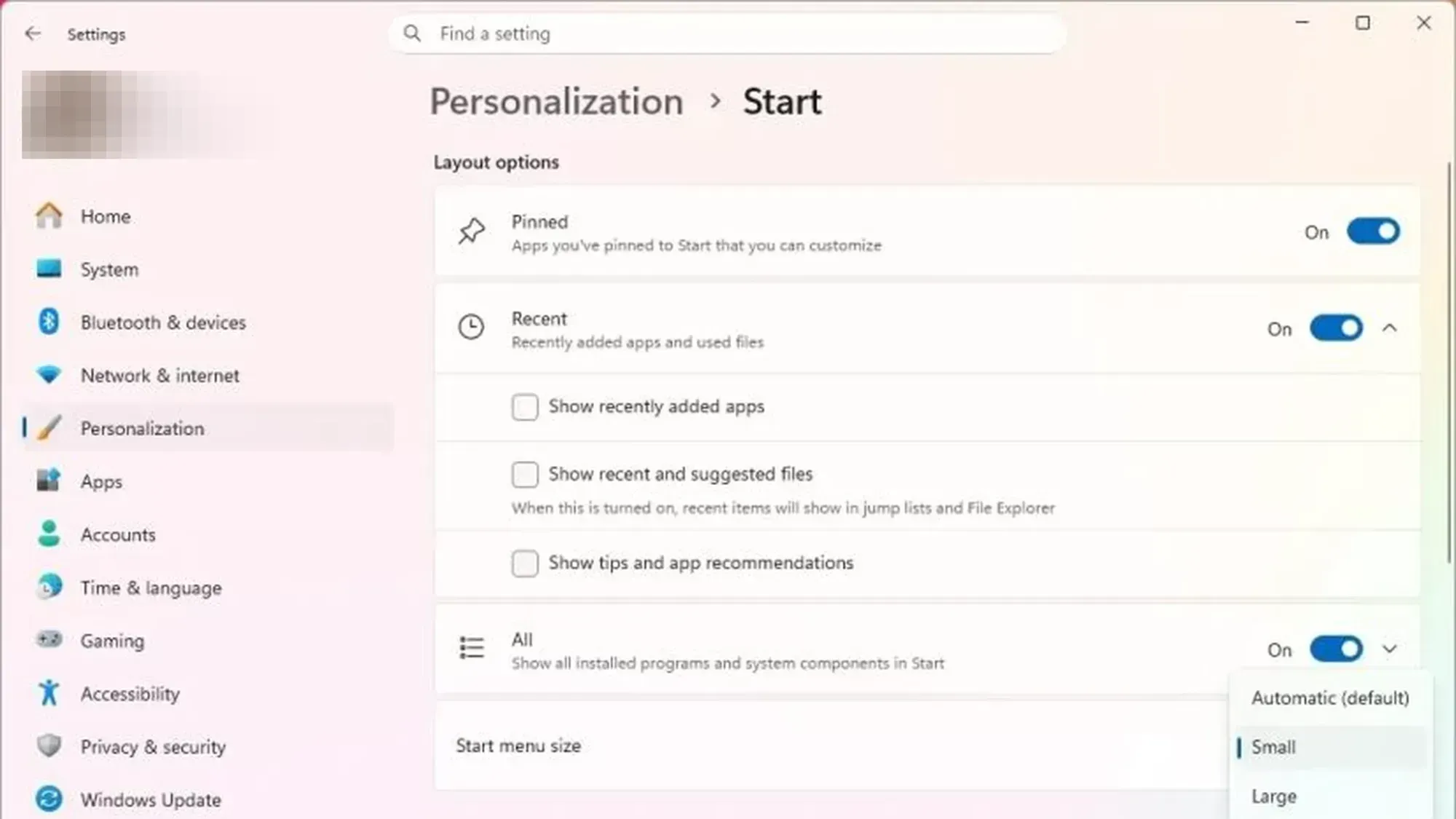
من نفس الصفحة، يمكنك تبديل خيارات Pinned (المثبتة)، Recent (الحديثة)، وAll (الكل)، والتبديل بين عرض Grid (الشبكة) وList (القائمة) لـ All apps (جميع التطبيقات)، وإيقاف عرض الاسم وصورة الملف الشخصي.
تفعيل قائمة ابدأ الجديدة باستخدام ViveTool
إذا لم يظهر التصميم الجديد لقائمة ابدأ تلقائيًا على إصدار Insider مدعوم، يمكنك تفعيل علامات الميزات المخفية يدويًا. تعمل هذه الطريقة على قناة Experimental Channel حيث يتم طرح الإصدار 26300.8553.
⚠️تتغير معرفات الميزات (Feature IDs) هذه بشكل متكرر. بمجرد أن تقوم Microsoft بدمج التصميم الجديد بالكامل، تتوقف هذه الرموز عن العمل. قم بتمكين العلامات التجريبية فقط إذا كنت مرتاحًا لاختبار إصدارات Insider.
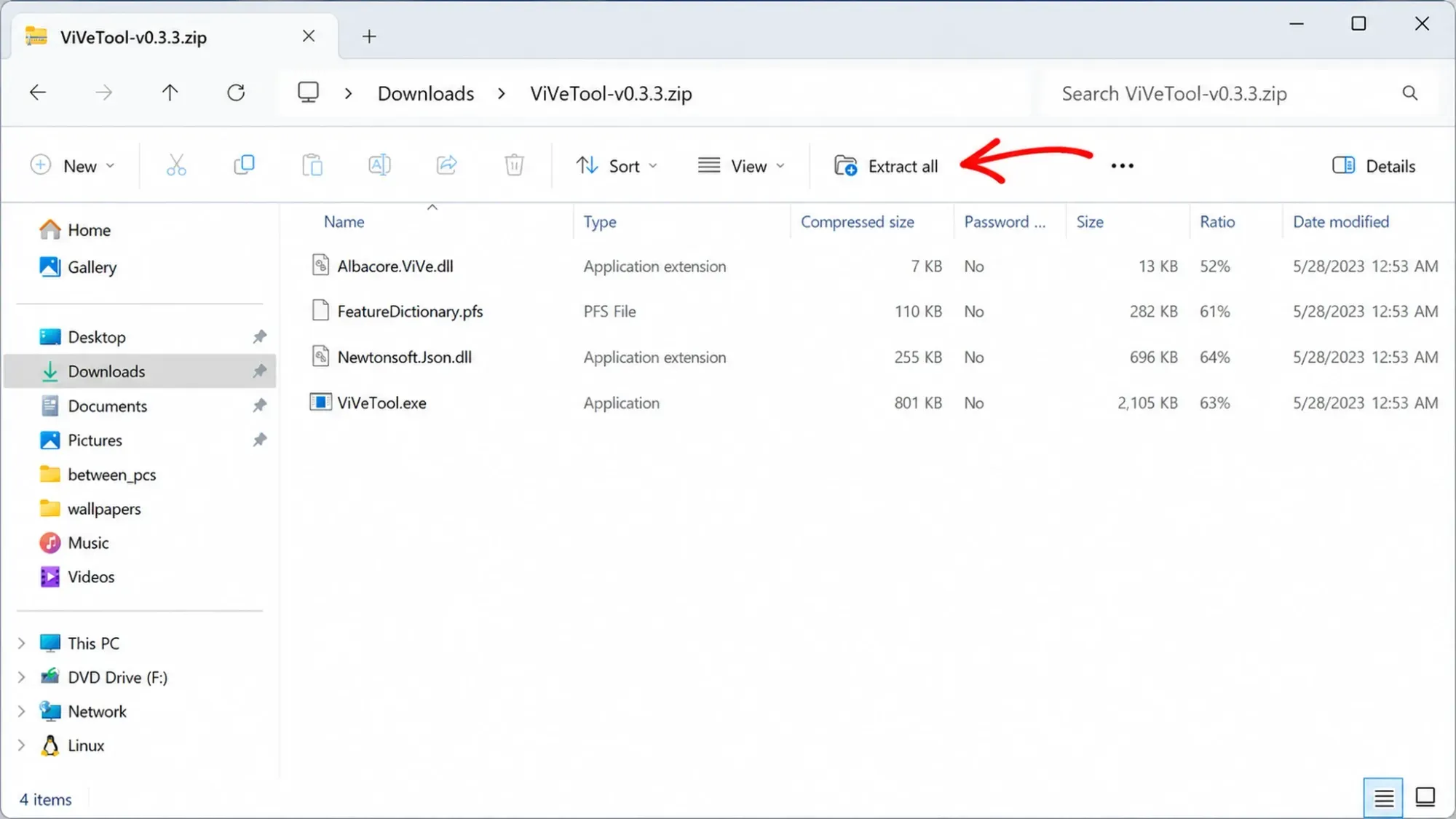
1. قم بتنزيل أحدث إصدار من ViveTool من صفحة إصدارات ViVe GitHub. احصل على ملف ViveTool-vx.x.x.zip.
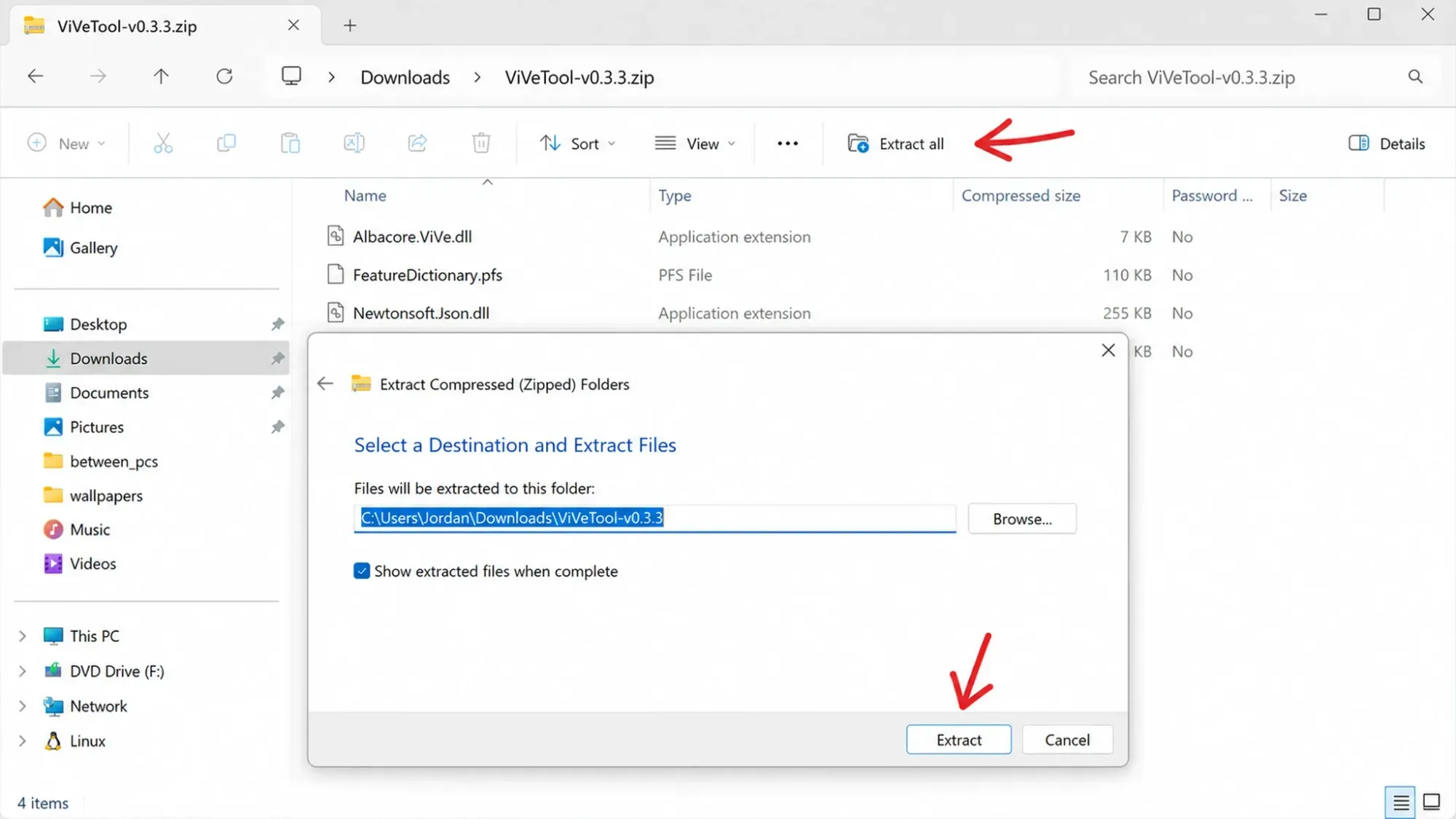
2. انقر نقرًا مزدوجًا على الملف المضغوط لفتحه في File Explorer (مستكشف الملفات)، ثم انقر على Extract all (استخراج الكل).
3. اختر وجهة، انقر على Extract (استخراج)، ثم انسخ المسار إلى المجلد المستخرج.
4. افتح قائمة Start (ابدأ)، ابحث عن Command Prompt (موجه الأوامر)، انقر بزر الماوس الأيمن على النتيجة الأولى، واختر Run as administrator (تشغيل كمسؤول).
5. انتقل إلى مجلد ViveTool بكتابة الأمر أدناه، مع استبدال المسار الخاص بك.
cd c:folderpathViveTool-v0.x.x6. قم بتفعيل علامات الميزات بتشغيل هذا الأمر.
vivetool /enable /id:61754985,61225604,61596616,61596617,61596618,615966197. أعد تشغيل الكمبيوتر لتفعيل التغييرات. بعد تسجيل الدخول مرة أخرى، ستظهر عناصر التحكم في الحجم والأقسام ضمن Settings > Personalization > Start.
للتراجع عن هذا التغيير، كرر نفس الخطوات ولكن استبدل أمر التفعيل (enable) بنسخة التعطيل (disable).
vivetool /disable /id:61754985,61225604,61596616,61596617,61596618,61596619كيفية تحديد حجم قائمة Start باستخدام ملف السجل (Registry File)
بمجرد تفعيل التصميم الجديد، يمكنك أيضًا تبديل الأحجام عن طريق كتابة قيمة سجل واحدة. يوجد الحجم ضمن المسار HKEY_CURRENT_USERSoftwareMicrosoftWindowsCurrentVersionStart كقيمة من نوع DWORD باسم StartMenuSize.
| الحجم | قيمة StartMenuSize |
|---|---|
| تلقائي (افتراضي) | 00000000 |
| صغير | 00000001 |
| كبير | 00000002 |
يمكن لملف .reg صغير تطبيق القيمة دون الحاجة لفتح محرر السجل يدويًا.
Windows Registry Editor Version 5.00

[HKEY_CURRENT_USERSoftwareMicrosoftWindowsCurrentVersionStart]
"StartMenuSize"=dword:00000001
احفظ النص كملف .reg، ثم انقر عليه نقرًا مزدوجًا ووافق على المطالبات لدمجه. إذا كان Smart App Control ممكّنًا، فقم بإلغاء حظر الملف أولاً. غيّر الرقم الأخير إلى 0 أو 2 ليطابق الحجم الذي تريده.
كيف تتأكد من نجاح التفعيل ولماذا قد لا يظهر التغيير؟
ستعرف أن الميزة قد تم تفعيلها عندما تظهر قائمة منسدلة لحجم Start menu ضمن خيارات Layout في Settings، بالإضافة إلى مفاتيح تبديل منفصلة لـ Pinned و Recent و All. عند التبديل إلى Small، ستتقلص القائمة بشكل واضح فور تحديدها، وسيتم استبدال تسمية Recommended بـ Recent.
إذا لم يتغير شيء بعد تنفيذ أمر ViveTool، فتحقق من الأسباب الأكثر شيوعًا:
- جهاز الكمبيوتر الخاص بك ليس على الإصدار 26300.8553 في Experimental Channel، حيث يتم طرح هذه التغييرات.
- تم إيقاف معرفات الميزات (feature IDs) بالفعل لأن Microsoft دمجت إعادة التصميم في إصدار لاحق.
- لقد تخطيت إعادة التشغيل، لذلك لم يتم تحميل العلامات (flags) بعد.
أكدت Microsoft أن عناصر التحكم في الحجم والتخصيص ستتوسع لتشمل جميع مستخدمي Windows 11 عبر Insider Program قبل الوصول إلى الإصدارات المستقرة في وقت لاحق من هذا العام. حتى ذلك الحين، يعد خيار Settings الأصلي هو المسار الأكثر أمانًا، مع تخصيص ViveTool وملف السجل لأولئك الذين يستخدمون بالفعل إصدارات تجريبية.
Comments are closed.