
إصلاح خطأ ‘التطبيق يحتاج إذن الكاميرا’ في Windows 11
أصلح خطأ “هذا التطبيق يحتاج إلى إذنك لاستخدام الكاميرا” على Windows 11 بسرعة. استعد الكاميرا واجتماعاتك الهامة بخطوات بسيطة ومضمونة.

أهم ما تحتاج إلى معرفته
- تفعيل مفتاح “Camera access” العام ضروري لعمل الكاميرا على مستوى الجهاز، وتعمل مفاتيح التحكم الأخرى بشكل متسلسل، حيث يتجاهل النظام المفاتيح ذات المستوى الأدنى إذا كان المفتاح الأعلى معطلاً.
- تطبيقات سطح المكتب (غير المتوفرة في Microsoft Store) لا تظهر بشكل فردي في قائمة الأذونات، ويتم التحكم في وصولها إلى الكاميرا عبر مفتاح “Let desktop apps access your camera” المجمع.
- إذا استمرت مشكلة الكاميرا بعد تفعيل جميع المفاتيح في إعدادات Windows، فتحقق من برامج الأمان أو مكافحة الفيروسات التابعة لجهات خارجية التي قد تحظر الوصول، وتأكد من إغلاق التطبيق وإعادة فتحه بالكامل لتطبيق الصلاحيات الجديدة.
عند فتح تطبيق Camera أو إجراء مكالمة فيديو على Windows 11، قد تظهر لك رسالة “This app needs your permission to use your camera – You can change this in the app’s settings”. يظهر هذا الحظر عادةً عندما تكون صلاحية استخدام الكاميرا قد رُفضت مسبقًا أو لم تُمنح على الإطلاق. وحتى تقوم بتشغيلها يدويًا مرة أخرى، سيظل التطبيق غير قادر على الوصول إلى كاميرا الويب.
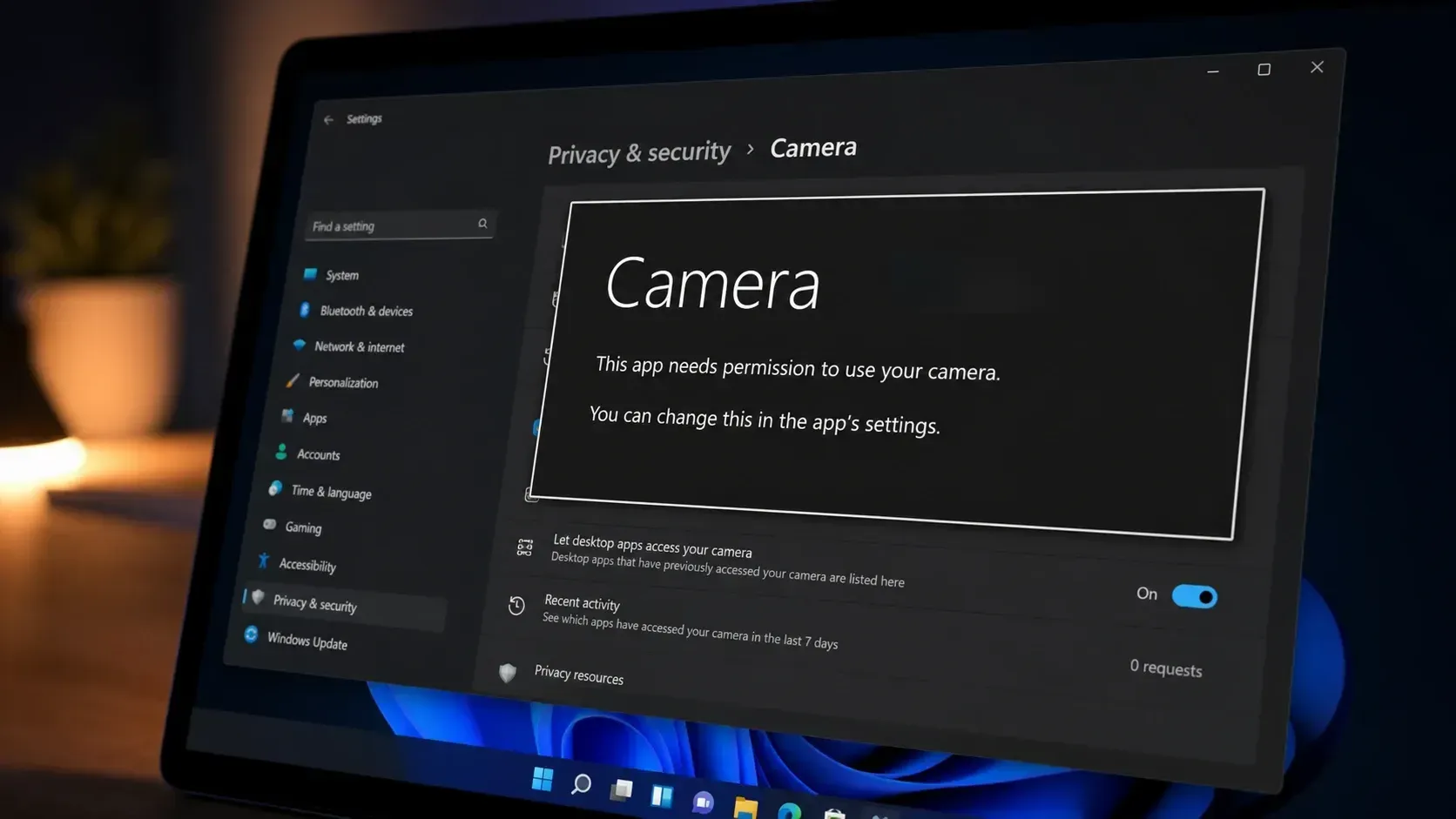
✅إجابة سريعة: افتح Settings، ثم انتقل إلى Privacy & security > Camera، وقم بتشغيل Camera access، ثم فعّل Let apps access your camera والمفتاح الخاص بالتطبيق الذي يطلب الإذن. أعد فتح التطبيق.
كيفية إصلاح مشكلة صلاحية الكاميرا في Windows 11 Settings
في معظم الحالات، تختفي هذه المشكلة بمجرد تفعيل مفتاحين. يتحكم مفتاح Camera access الرئيسي في الجهاز بأكمله، بينما يتحكم المفتاح الخاص بكل تطبيق على حدة في التطبيق الذي يطلب الوصول. يجب أن يكون كلاهما في وضع التشغيل.
1. انقر بزر الماوس الأيمن على زر Start واختر Settings. يمكنك أيضًا الضغط على Windows + I لفتحها مباشرةً.
2. اختر Privacy & security من الجانب الأيسر، ثم مرر لأسفل إلى قسم App permissions وانقر على Camera.
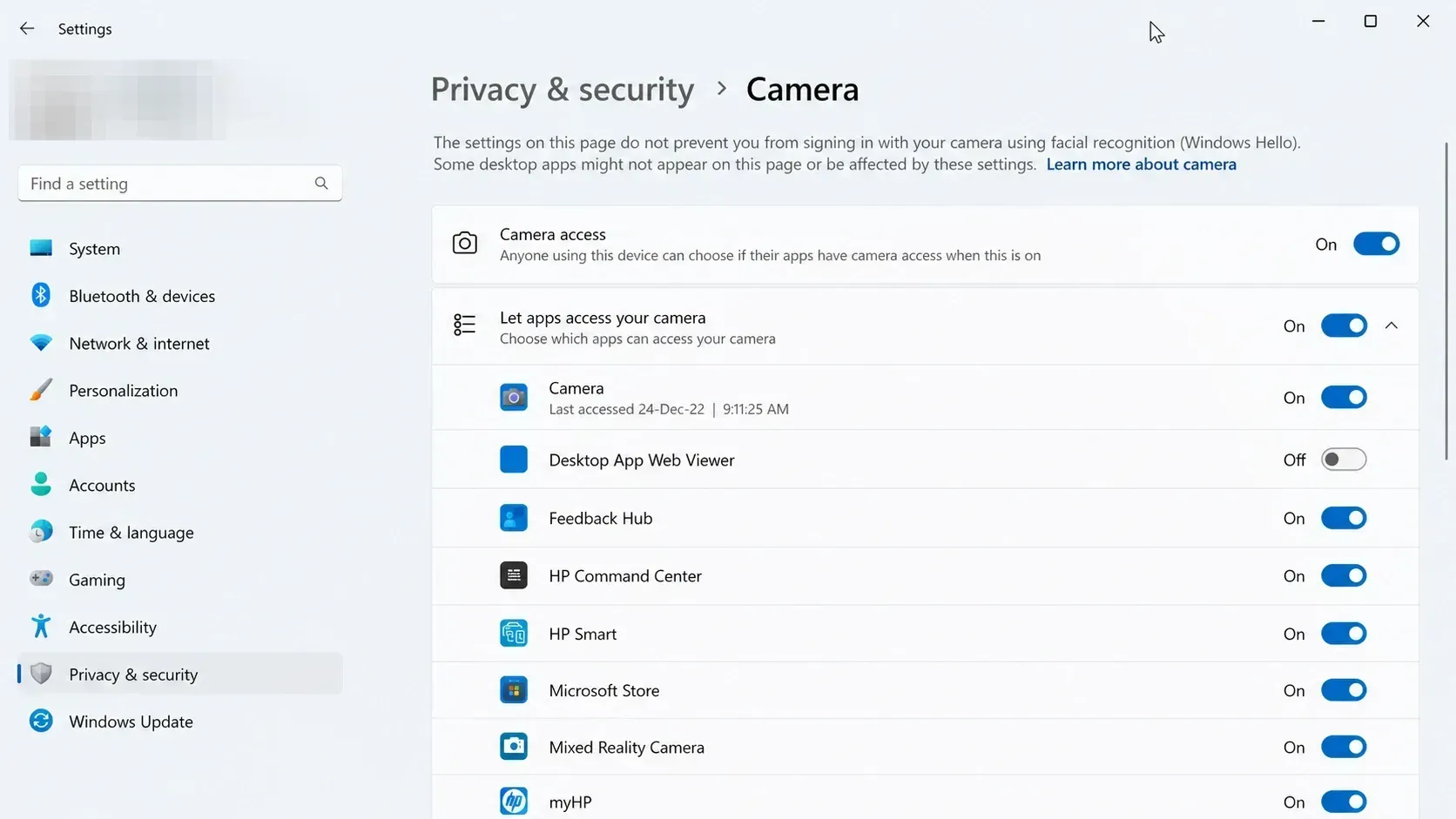
3. قم بتشغيل Camera access في الجزء العلوي من الصفحة. هذا هو المفتاح العام للجهاز، لذا فإن تركه في وضع الإيقاف سيمنع جميع التطبيقات من الوصول إلى الكاميرا بغض النظر عن المفاتيح الفردية أدناه.
4قم بتشغيل Let apps access your camera، ثم مرر لأسفل وفعّل المفتاح المجاور للتطبيق المحدد الذي يظهر فيه الخطأ.
5أغلق التطبيق بالكامل وأعد فتحه مرة أخرى ليطلب الكاميرا بالصلاحية الجديدة المطبقة.
🔗نصيحة: يمكنك الانتقال مباشرةً إلى الصفحة الصحيحة عن طريق لصق ms-settings:privacy-webcam في مربع بحث Start أو مربع حوار Run (Windows + R).
ما هو المفتاح الذي يتحكم في ماذا؟
تتضمن صفحة إعدادات الكاميرا (Camera settings) عدة مفاتيح تحكم تعمل بشكل متسلسل. إذا كان مفتاح التحكم ذو المستوى الأعلى معطلاً، فسيتم تجاهل المفاتيح ذات المستوى الأدنى حتى لو بدت مفعلة.
| الإعداد | ماذا يتحكم به |
|---|---|
| Camera access | مفتاح تحكم رئيسي على مستوى الجهاز بالكامل، يشمل جميع تطبيقات المستخدمين على الكمبيوتر. |
| Let apps access your camera | يتحكم في تطبيقات Microsoft Store كمجموعة؛ يجب أن يكون مفعلاً لكي تعمل مفاتيح التحكم الفردية للتطبيقات. |
| Individual app toggle | يسمح أو يمنع تطبيقًا محددًا من تطبيقات المتجر، مثل Camera app أو Teams أو Skype. |
| Let desktop apps access your camera | يغطي برامج سطح المكتب التقليدية التي ليست من Microsoft Store؛ يتحكم فيها كمجموعة واحدة. |
إذا كان التطبيق برنامج سطح مكتب وغير موجود في القائمة
برامج سطح المكتب التي تقوم بتثبيتها من خارج Microsoft Store لا يتم تفعيلها أو تعطيلها بشكل فردي. تظهر هذه البرامج فقط بمجرد محاولتها استخدام الكاميرا، وتتشارك مفتاح تحكم واحدًا.
في صفحة Camera settings، قم بتوسيع “Let apps access your camera” وتأكد من تشغيل “Let desktop apps access your camera”. قد لا تظهر تطبيقات سطح المكتب دائمًا في القائمة، وبعضها قد يتمكن من الوصول إلى الكاميرا عبر Windows components، لذا فإن المفتاح المجمع هو التحكم الأهم بالنسبة لها.
كيف تتأكد من أن الكاميرا تعمل؟
ستعرف أن الإصلاح قد نجح عندما يتوقف التطبيق عن عرض رسالة الأذونات ويظهر المعاينة المباشرة. في الأجهزة المزودة بضوء للكاميرا، يضيء المؤشر أثناء نشاط الكاميرا. إذا كان جهاز الكمبيوتر الخاص بك لا يحتوي على ضوء كاميرا، فإن Windows يعرض إشعارًا في كل مرة يتم فيها تشغيل الكاميرا أو إيقاف تشغيلها.
لماذا لا يزال إذن الكاميرا يفشل بعد تغيير الإعدادات؟
إذا كانت كلا المفتاحين قيد التشغيل وما زال الخطأ مستمرًا، فعادةً ما يكون الحظر قادمًا من خارج Privacy settings. استعرض الأسباب الدقيقة القليلة المذكورة أدناه.
- برنامج الأمان أو برنامج مكافحة الفيروسات من طرف ثالث يحظر الوصول إلى كاميرا الويب. تحقق من ميزة حماية الكاميرا أو الخصوصية فيه وامنح الإذن للتطبيق من هناك.
- لم تقم بإغلاق التطبيق وإعادة فتحه بالكامل بعد تغيير المفتاح، لذلك لا يزال يعمل بالإذن القديم المرفوض.
- البرنامج هو تطبيق سطح مكتب بينما تم تغيير مفاتيح تطبيقات المتجر فقط. قم بتشغيل “Let desktop apps access your camera” أيضًا.
بمجرد السماح بالوصول إلى الكاميرا على كل مستوى وتوقف أي أداة أمان عن اعتراض كاميرا الويب، تنطبق نفس الخطوات على أي شيء آخر يستخدم الكاميرا أو الميكروفون، لذا أعد فتح التطبيق ويجب أن يتصل بالكاميرا بشكل طبيعي.
Comments are closed.