
حل مشكلة عدم إدراج خلايا جديدة في Excel
واجهت مشكلة “Excel Can’t Insert New Cells”؟ احصل على دليل شامل لحل هذه المشكلة الشائعة واستعد قدرتك على العمل بسلاسة الآن.

أهم ما تحتاج إلى معرفته
- يحدث خطأ عدم إدراج الخلايا في Excel غالبًا بسبب وجود صفوف مدمجة، ويمكن حله بتحديد البيانات المنسوخة واستخدام أداة "Clear Formats".
- لتجنب مشكلة عدم إدراج الخلايا مستقبلاً، استخدم "لصق خاص" (Paste Special) ثم اختر "القيم" (Values) بدلاً من اللصق المباشر (Ctrl + V).
- لا يتطلب حل المشكلة حذف البيانات، بل يكفي إزالة التنسيق الذي تم نسخه مع القيم المدمجة.
تُعد مجموعة برامج Microsoft Office حزمة متكاملة من التطبيقات التي تلبي تقريبًا جميع الاحتياجات الأساسية التي قد تواجهها في بيئة العمل المكتبية.
تضم هذه المجموعة برنامجًا مخصصًا للتعامل مع المستندات النصية، وآخر لإنشاء العروض التقديمية، وغيرها من الأدوات.
كما يتوفر برنامج مصمم خصيصًا ليعمل كـ جداول البيانات، وهو Microsoft Excel، القادر على معالجة المعلومات التي تمتد عبر مئات الخلايا من البيانات.
مع ذلك، أفاد بعض المستخدمين أنهم يتلقون أحيانًا رسالة خطأ في Microsoft Excel تفيد بأن البرنامج لا يمكنه إضافة أي خلايا جديدة.
للعلم، واجهت نفس المشكلة عند محاولة إدراج عمود. […]
كانت رسالة الخطأ الكاملة التي تلقيتها هي:
Microsoft Excel لا يمكنه إدراج خلايا جديدة لأنه سيدفع الخلايا غير الفارغة خارج نهاية ورقة العمل. قد تبدو هذه الخلايا فارغة ولكنها تحتوي على قيم فارغة، أو بعض التنسيقات، أو صيغة. احذف عددًا كافيًا من الصفوف أو الأعمدة لإفساح المجال لما تريد إدراجه ثم حاول مرة أخرى.
ما الذي يسبب خطأ “Excel لا يمكنه إضافة خلايا جديدة”؟
لحسن الحظ، على عكس العديد من الرسائل الأخرى التي قد تتلقاها عادةً، تأتي هذه الرسالة بتفسير واضح لسبب حدوثها.
يحدث خطأ Excel هذا عندما يكون لديك صف كامل مدمج. وهذا يعني أنه عند إدراج المحتوى في المصنف (على الأرجح عبر النسخ/اللصق)، تكون قد أضفت محتوى بطريقة ما إلى الصف الأخير من الورقة.
-
1. حدد جميع البيانات التي تم نسخها.
-
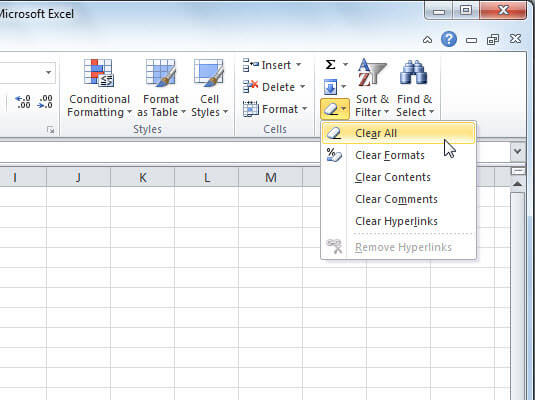
2. ابحث عن أداة Clear في شريط الأدوات.
-
3. افتح القائمة المنسدلة واختر Clear Formats.

-
4. بعد اتباع هذه الخطوات، ستتمكن من إدراج البيانات دون أي مشاكل إضافية.
-
5. لتجنب أي مشاكل مماثلة في المستقبل، تجنب لصق البيانات في جدول البيانات باستخدام Ctrl + V.
كيفية إصلاح خطأ Microsoft Excel الذي يمنع إدراج خلايا جديدة
يحدث هذا الخطأ في Excel غالبًا بسبب وجود صفوف مدمجة، لذا ستحتاج إلى مسح هذا المحتوى قبل أن تتمكن من إضافة صفوف جديدة. لا يلزمك حذف البيانات الموجودة في الخلايا، بل يكفي إزالة التنسيق الذي ربما نسخته مع القيم.
ما هو البديل للّصق البيانات باستخدام Ctrl + V؟
- انقر بزر الماوس الأيمن على منطقة فارغة في جدول البيانات
- اختر Paste Special
- اختر Values
- اضغط على OK
باتباع جميع الخطوات المذكورة أعلاه، ستتمكن من إدراج الخلايا في ورقة عمل Excel دون أي مشاكل أخرى.
أفاد بعض المستخدمين أنهم لا يستطيعون إدراج صف في Excel، ولكن لدينا دليل يعالج هذه المشكلة.
إذا كان لديك أي اقتراحات أو أسئلة أخرى، فلا تتردد في تركها في قسم التعليقات أدناه.
يساعد القراء في دعم Windows Report. قد نحصل على عمولة إذا قمت بالشراء عبر روابطنا.
حسّن هذا الدليل
Comments are closed.