
إعداد iPhone خفي يوقف تتبع شركات الاتصالات لتحركاتك
لا تدع شركة الاتصالات تتبعك! اكتشف إعدادًا خفيًا في جهاز iPhone يوقف مراقبة تحركاتك ويحمي خصوصيتك الرقمية. تعلم كيف الآن!

أهم ما تحتاج إلى معرفته
- يمكنك إيقاف خدمات الموقع التي تعمل في الخلفية مثل Cell Network Search و Networking & Wireless من خلال الإعدادات > الخصوصية والأمن > خدمات الموقع > خدمات النظام لتقييد تتبع موقعك.
- يسمح تفعيل خيار Limit Precise Location في الإعدادات > الخصوصية والأمن > خدمات الموقع > الخلوي بمنع شركات الاتصالات من تحديد موقعك بدقة متناهية، مع العلم أنه يتطلب أجهزة iPhone أحدث ودعمًا من الشركة.
- قم بتشغيل Status Bar Icon ضمن الإعدادات > الخصوصية والأمن > خدمات الموقع > خدمات النظام لعرض أيقونة سهم صغيرة بجوار الساعة عند وصول أي خدمة لموقعك، مما يزيد من وعيك بالوصول إلى بياناتك.
تجمع شركة الاتصالات الخاصة بك بيانات الموقع باستمرار، فهذا جزء أساسي من كيفية عمل شبكات الهاتف المحمول. لكنك في الواقع تتمتع بتحكم أكبر بكثير مما تتخيل فيما تتم مشاركته من بياناتك.
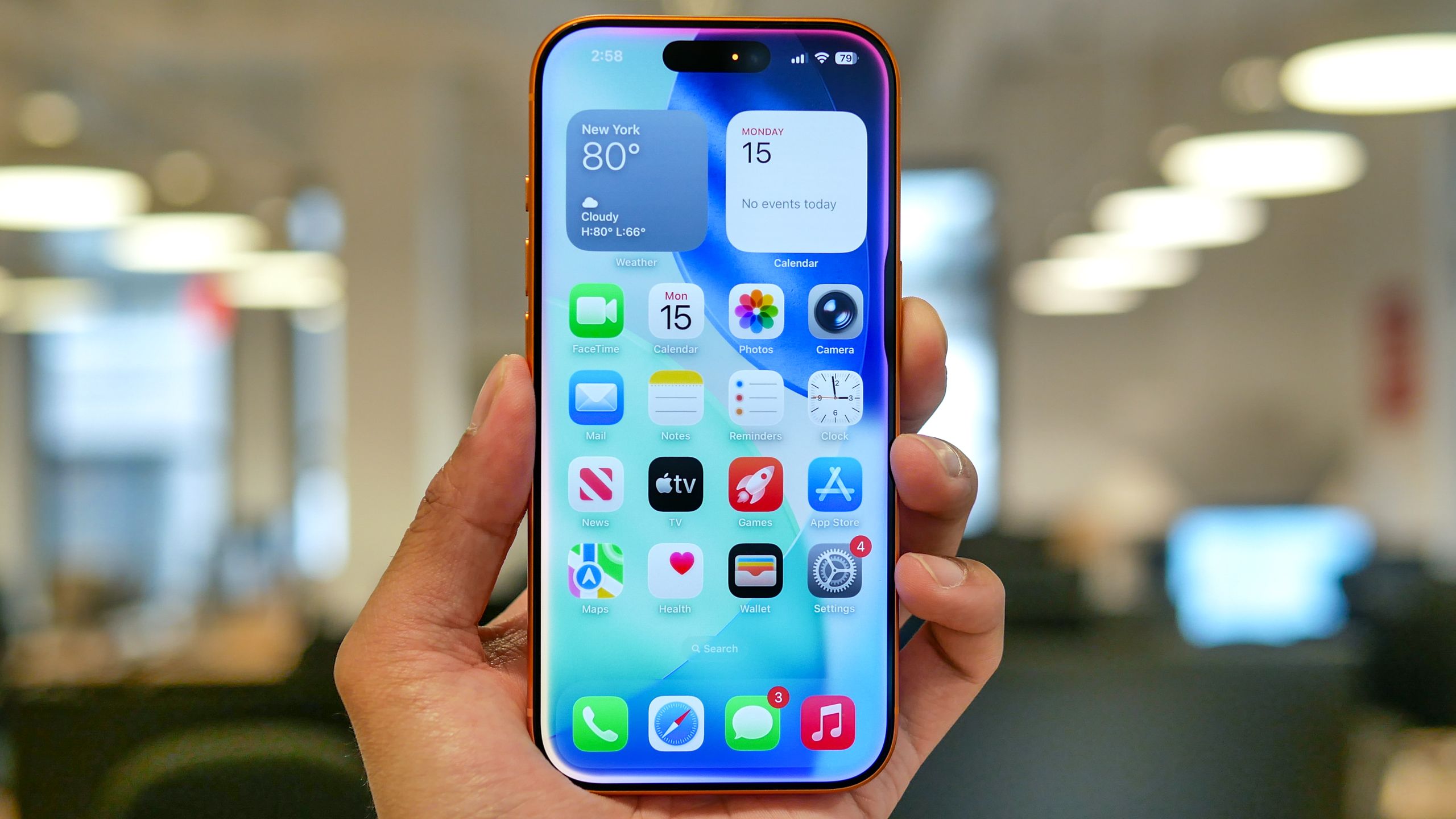
لقد قامت Apple بدمج إعدادات خصوصية بسيطة في iOS لهذا السبب تحديدًا. ومع ذلك، لا يكتشفها معظم المستخدمين أبدًا. عندما اكتشفت هذا الإعداد، شعرت على الفور بتحكم أكبر في بياناتي الشخصية.
يمكنك تقييد تتبع موقع شركة الاتصالات الخاصة بك في أقل من دقيقة واحدة دون التأثير على مكالماتك أو رسائلك النصية. إليك كيفية تطبيق هذا الإجراء على جهاز iPhone الخاص بك.
كيفية تعطيل خدمات الموقع التي تعمل في الخلفية
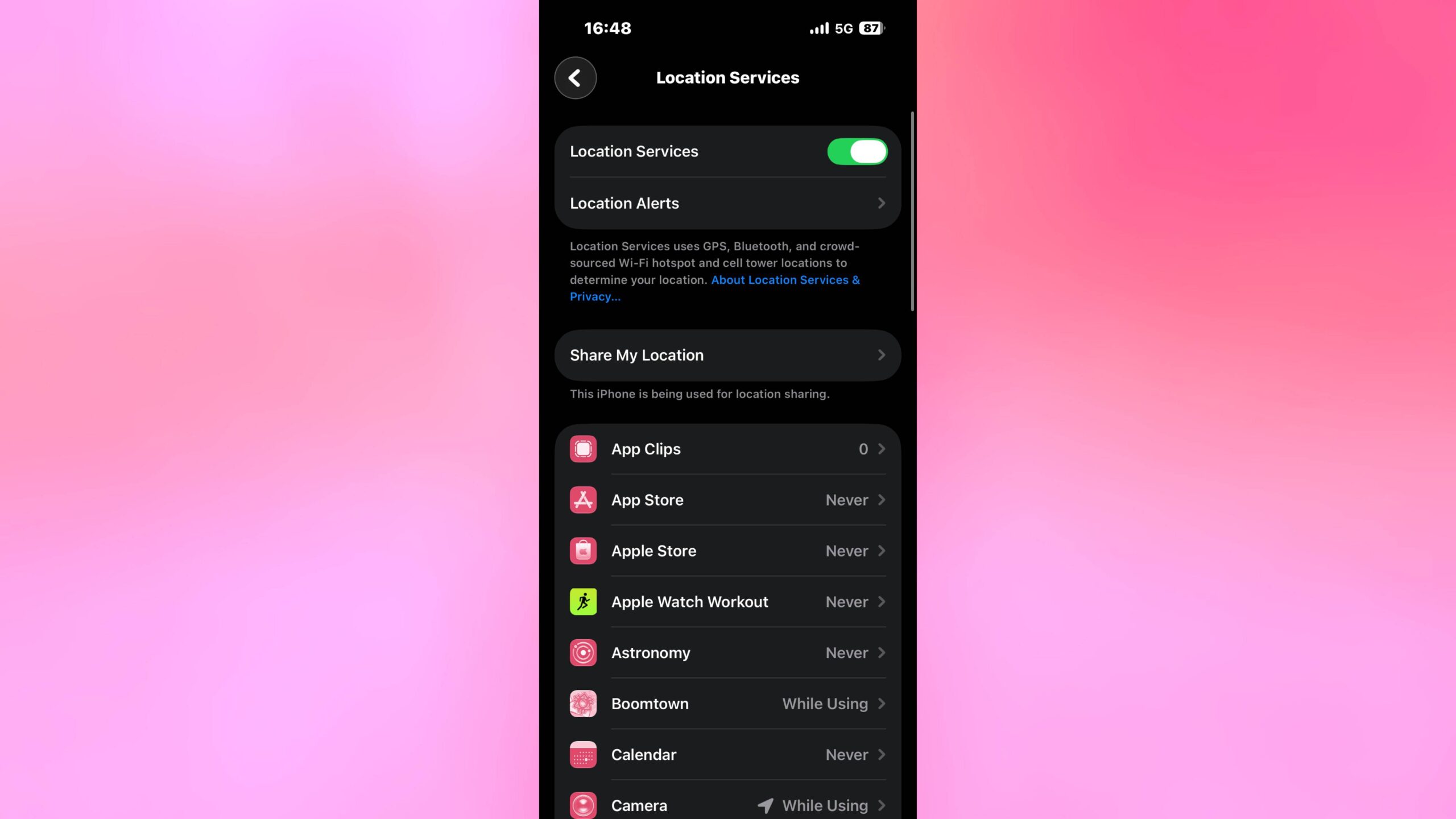
ابدأ بفتح تطبيق Settings على جهاز iPhone الخاص بك، ثم انتقل إلى Privacy & Security، واضغط على Location Services. مرر إلى الأسفل تمامًا واختر System Services.
ستلاحظ وجود العديد من الميزات التي تعمل في الخلفية وترسل بيانات الموقع باستمرار إلى Apple وشركة الاتصالات الخاصة بك، مثل Cell Network Search و Networking & Wireless.
تعمل هذه الخدمات بشكل غير مرئي في الخلفية، وتقوم بالإبلاغ عن موقعك بشكل دائم. قم بإيقاف تشغيل تلك التي لا تحتاجها بنشاط.
كيفية تفعيل حدود الموقع الدقيق
ارجع إلى قائمة Privacy & Security الرئيسية، واختر Location Services، ثم انتقل إلى Cellular (أو Mobile Service)، وبعد ذلك اختر Cellular Data Options. مرر عبر القائمة حتى تجد Limit Precise Location وقم بتشغيله.
يمنع هذا التغيير البسيط الشبكات المتوافقة من الوصول إلى إحداثيات دقيقة على مستوى الشارع عبر تحديد الموقع بالمثلثات من أبراج الاتصال. ومع ذلك، تعمل هذه الميزة فقط على أجهزة iPhone الأحدث المزودة بتقنية Apple الخلوية المدمجة (مثل iPhone Air و iPhone 16e و iPhone 17e) وتتطلب دعمًا صريحًا من شركة الاتصالات.
بمجرد التفعيل، لن تتمكن شركات الاتصالات إلا من رؤية منطقة حارة عامة يتصل بها هاتفك بالأبراج. لا يزال لدى شركة الاتصالات معلومات كافية لتوفير الخدمة الخلوية، لكنها تفقد القدرة على تحديد تحركاتك بدقة متناهية.
تحقق من مؤشر شريط الحالة
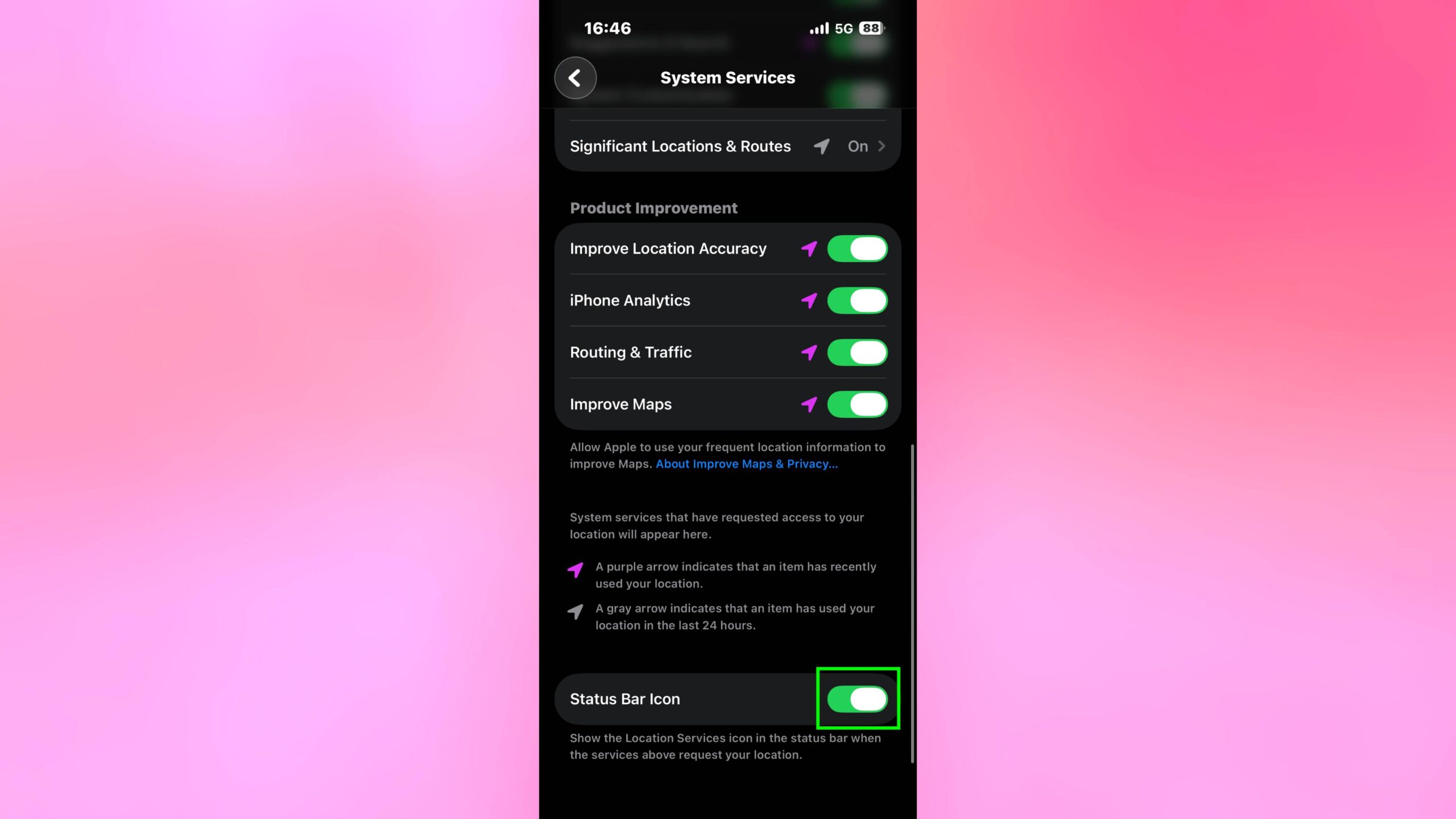
ارجع إلى Settings ثم اضغط على Privacy & Security، وبعدها Location Services. مرر للأسفل واضغط على System Services. داخل هذه القائمة، مرر للأسفل تمامًا وستجد مفتاح تبديل باسم Status Bar Icon. قم بتشغيله. هذه الخطوات ضرورية لحماية خصوصيتك على جهازك، سواء كان iPhone قديم أو أحدث طراز.
تضع هذه الميزة الصغيرة والمفيدة أيقونة سهم صغيرة بجوار الساعة كلما قامت خدمة تعمل في الخلفية بالوصول إلى موقعك. على مدار يومك، ستلاحظ ظهور هذا السهم من حين لآخر، مما يمنحك تأكيدًا بصريًا بأن طلبات تحديد الموقع لا تزال تحدث على هواتف iPhone. هذه الميزة جزء من إعدادات الخصوصية التي تتطور مع كل تحديث لبرمجيات Apple.
Comments are closed.