
كيفية تعطيل تطبيقات الخلفية في Windows 11
هل تبحث عن طريقة لإيقاف تطبيقات الخلفية في Windows 11؟ اكتشف خطوات بسيطة لتحسين أداء جهازك، توفير البطارية، والتحكم بالاستهلاك. اقرأ الآن!

أهم ما تحتاج إلى معرفته
- يمكنك تعديل أذونات تشغيل تطبيقات الخلفية لكل تطبيق على حدة في Windows 11 عبر الإعدادات، باختيار “دائمًا” أو “محسّن للطاقة” أو “أبدًا”، أو من خلال قسم “استخدام البطارية” لأجهزة اللابتوب.
- لإيقاف تشغيل معظم تطبيقات الخلفية دفعة واحدة، يمكنك تعطيل خيار “السماح للتطبيقات بالتشغيل في الخلفية” ضمن إعدادات الخصوصية.
- تتطلب تطبيقات سطح المكتب غير المثبتة من المتجر إدارة عبر إعداداتها الداخلية أو علامة تبويب “تطبيقات بدء التشغيل” في “مدير المهام”، بينما يتيح “محرر نهج المجموعة” فرض الإعدادات على جميع المستخدمين في إصدارات Windows Pro/Enterprise.
تستمر بعض التطبيقات في العمل ضمن نظام Windows 11 حتى بعد إغلاق نوافذها. فهي تقوم بمزامنة البيانات، والتحقق من التحديثات، وإرسال الإشعارات في الخلفية. يمكنك تحديد أي منها مسموح له بالقيام بذلك، وتوجد هذه الإعدادات في عدة أماكن مختلفة حسب رغبتك في تغيير تطبيق واحد أو جميعها دفعة واحدة.
إجابة سريعة: افتح Settings > Apps > Installed apps، انقر على قائمة النقاط الثلاث بجانب التطبيق، اختر Advanced options، ثم ضمن Background apps permissions، اضبط Let this app run in background على Never.
مستويات أذونات تطبيقات الخلفية في Windows 11
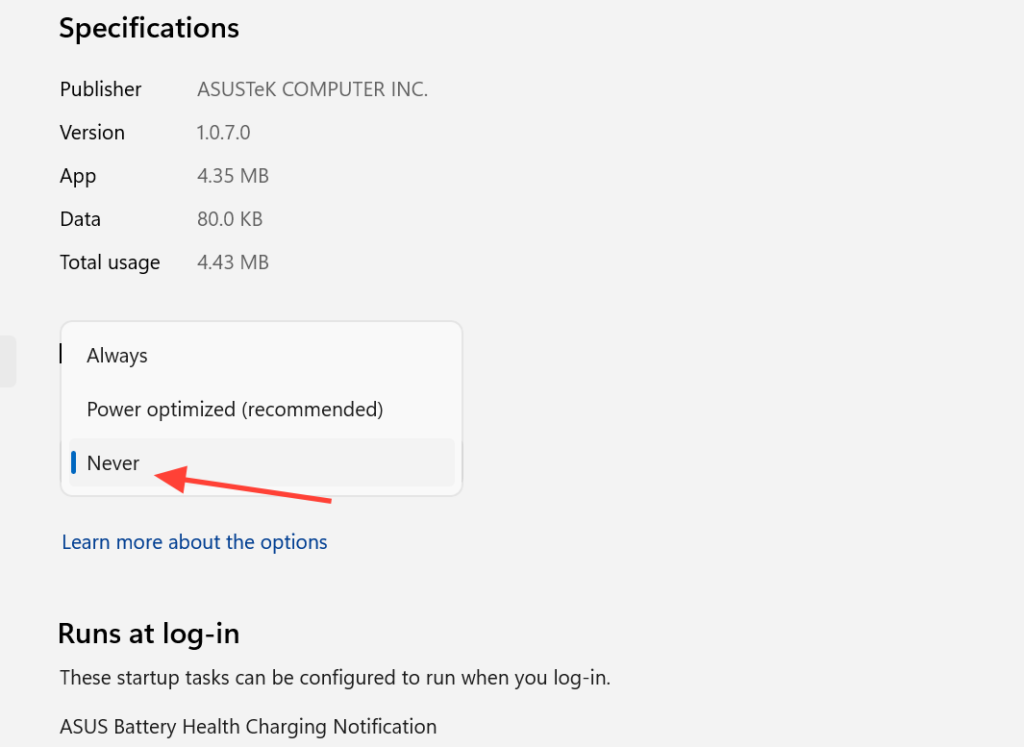
لكل تطبيق مدعوم في Windows 11 ثلاثة إعدادات للنشاط في الخلفية. يحدد اختيار الإعداد المناسب ما إذا كان التطبيق يبقى نشطًا، أو يعمل فقط عندما يسمح له نظام Windows بذلك، أو يتوقف تمامًا عند عدم استخدامه.
| الإعداد | الوظيفة |
|---|---|
| Always (دائمًا) | يعمل التطبيق في الخلفية طوال الوقت، ويستقبل المعلومات، ويرسل الإشعارات، ويبقى محدثًا. قد يستهلك هذا الوضع المزيد من الطاقة. |
| Power optimized (محسّن للطاقة – افتراضي) | يقرر Windows متى يسمح للتطبيق بالعمل لتوفير الطاقة، مع السماح بالإشعارات والتحديثات الدورية. |
| Never (أبدًا) | لا يعمل التطبيق في الخلفية عندما لا تكون تستخدمه. لن تتلقى أي إشعارات أو تحديثات منه، وهذا يوفر أكبر قدر من الطاقة. |
إيقاف تشغيل تطبيقات الخلفية لتطبيق واحد في الإعدادات
لإيقاف تشغيل تطبيقات الخلفية لتطبيق معين في Windows 11، يمكنك القيام بذلك بسهولة عبر الإعدادات. اتبع الخطوات التالية:
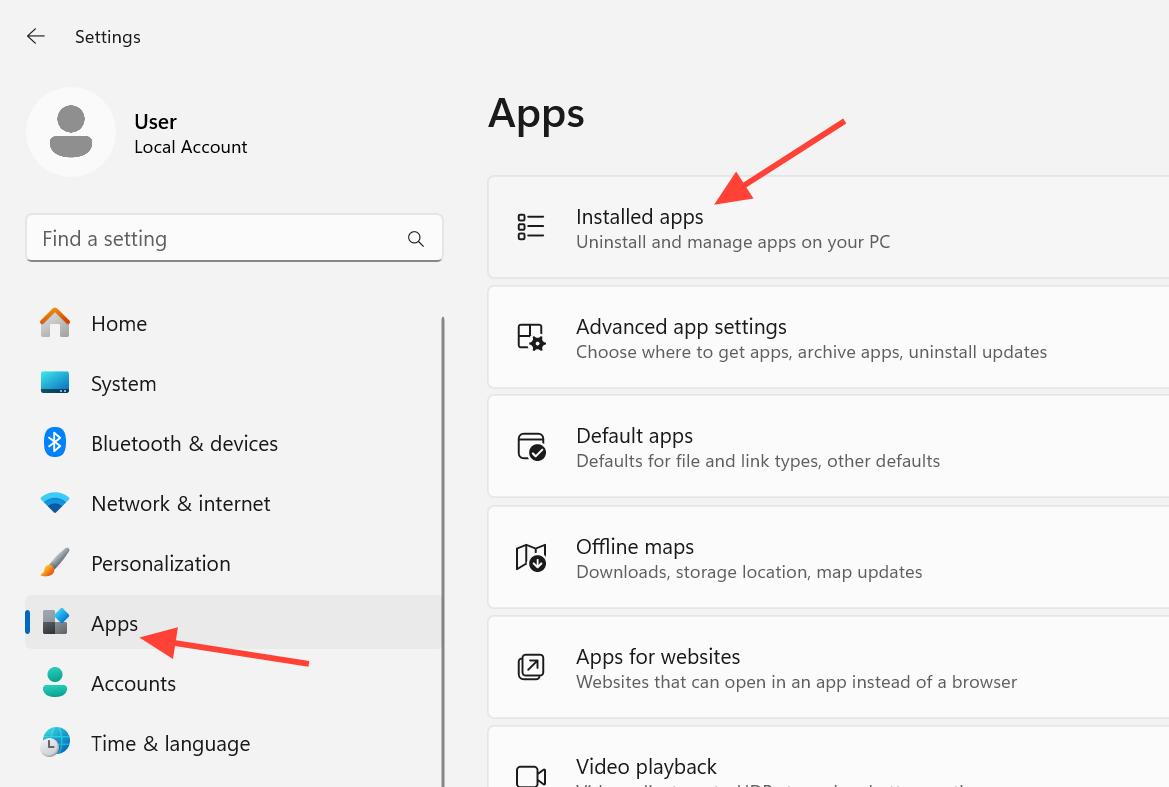
1. افتح Settings في نظام Windows 11 باستخدام اختصار Win+I. انقر على Apps من القائمة اليسرى، ثم اختر Installed apps من الجزء الأيمن.
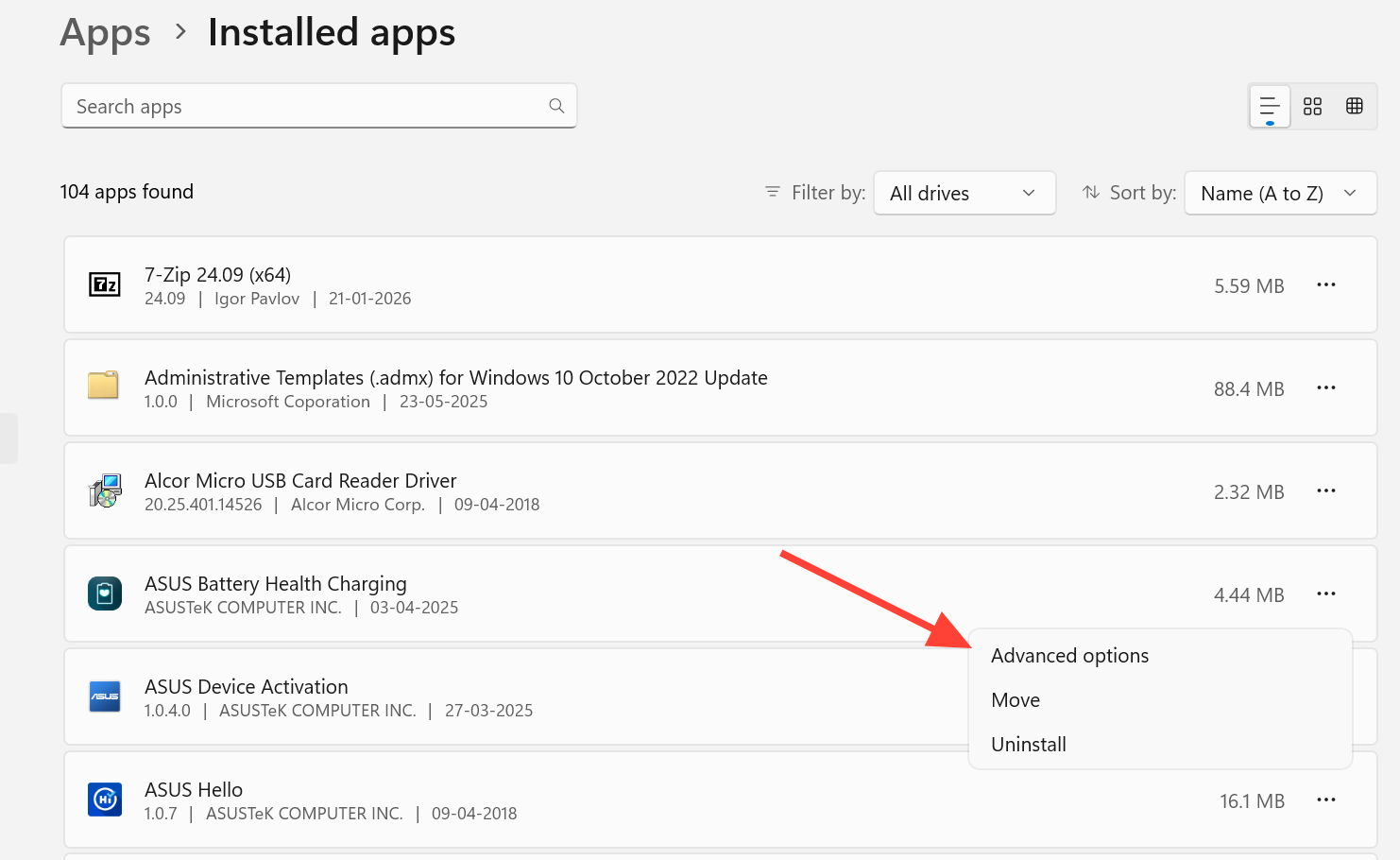
2. ابحث عن التطبيق الذي ترغب في تعديل إعداداته. انقر على زر النقاط الثلاث المجاور له واختر Advanced options. إذا لم تظهر لك Advanced options، فهذا يعني أن هذا التطبيق لا يدعم تغيير أذونات التشغيل في الخلفية من هذا القسم.
3. مرّر للأسفل حتى تصل إلى قسم Background apps permissions وافتح القائمة المنسدلة Let this app run in background. اختر Never لإيقاف تشغيله تمامًا، أو Power optimized للسماح لـ نظام التشغيل Windows بإدارة تشغيله. يتم حفظ التغيير تلقائيًا، لذا يمكنك إغلاق Settings.
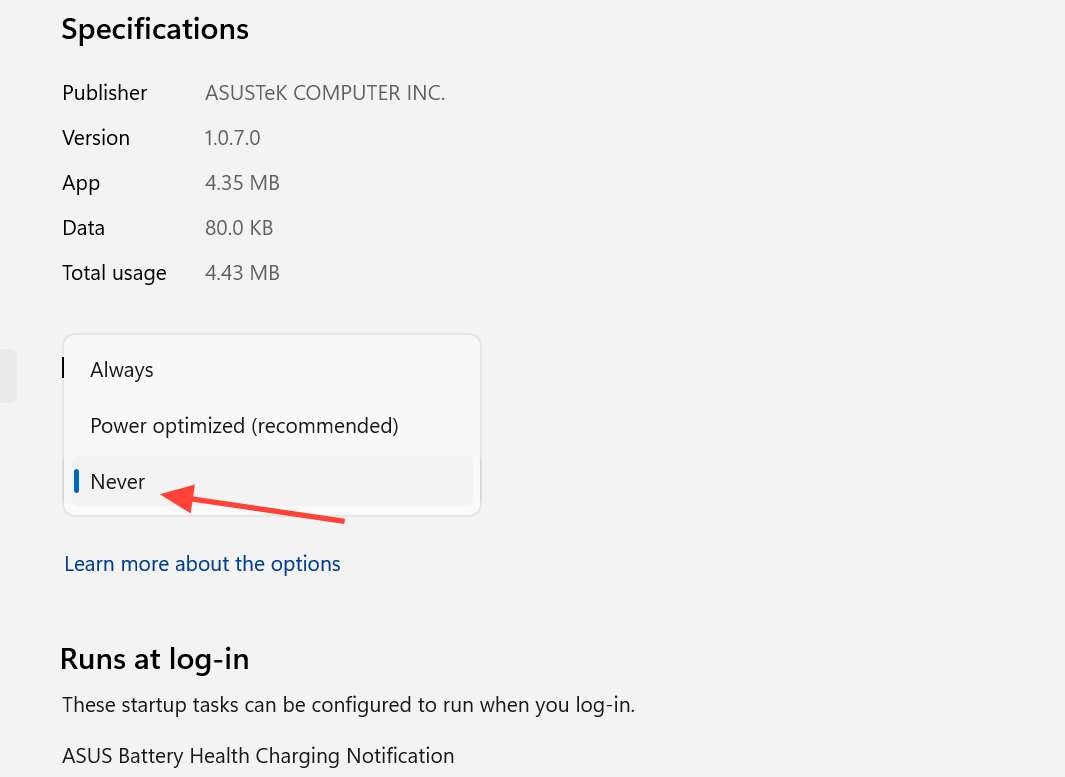
نصيحة: يمكنك الوصول مباشرة إلى هذه الإعدادات عن طريق كتابة Background apps في مربع البحث الخاص بقائمة Start.
كيفية إدارة تطبيقات الخلفية في Windows 11 عبر استخدام البطارية (لأجهزة اللابتوب)
إذا كان جهاز الكمبيوتر الخاص بك من نوع اللابتوب ويحتوي على بطارية، توفر لك Windows 11 مسارًا آخر يتيح لك معرفة التطبيقات التي تستهلك الطاقة في الخلفية. هذه الطريقة تسهل عليك تحديد التطبيقات الأكثر استنزافًا للبطارية واتخاذ الإجراء المناسب.
1. افتح Settings، ثم انقر على System، وبعدها انقر على Power & battery.
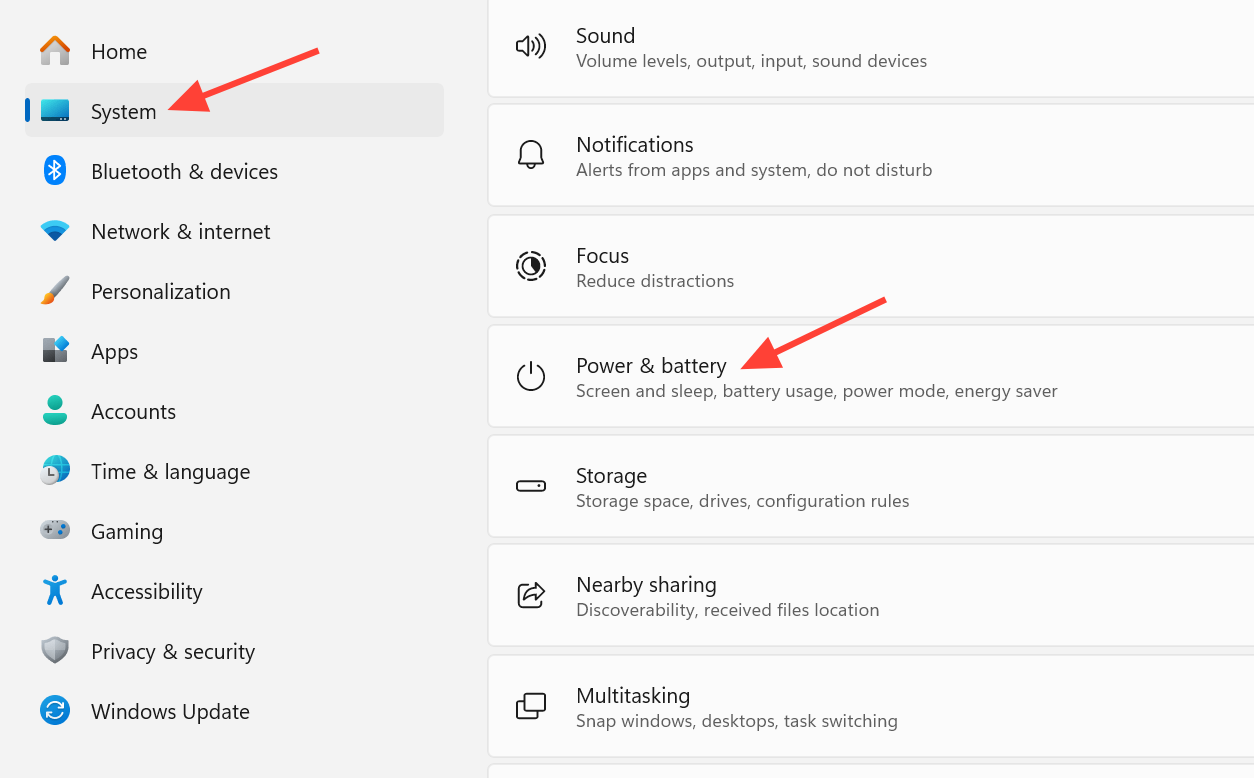
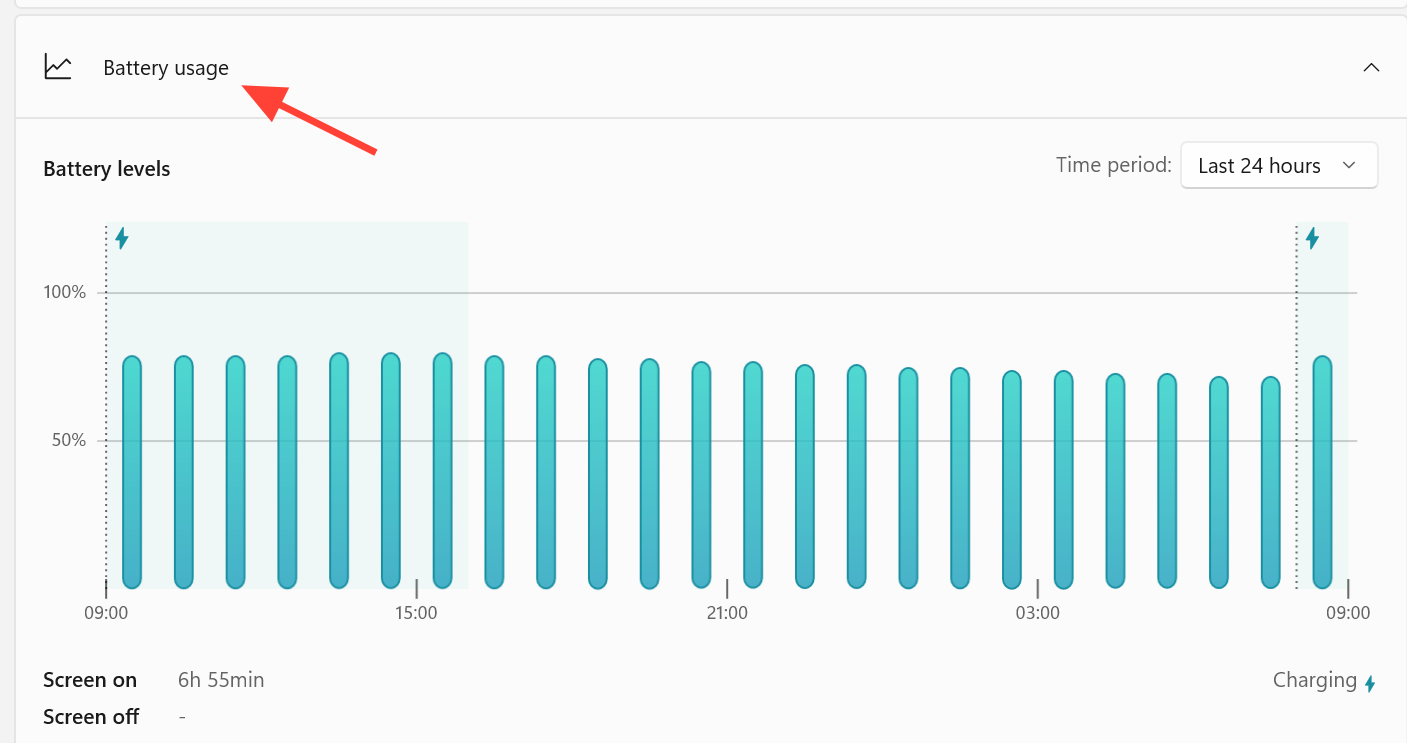
2. انقر على Battery usage لتوسيع القسم، ثم ابحث تحت Background usage per app لترى التطبيقات التي كانت نشطة.
3. انقر على زر النقاط الثلاث بجانب التطبيق واختر Manage background activity. تحت قسم Background apps permissions، اضبط خيار Let this app run in background على Never. إذا كان هذا الخيار غير موجود، فلا يمكن إدارة هذا التطبيق بهذه الطريقة.
إيقاف معظم التطبيقات من العمل في الخلفية دفعة واحدة
إذا كنت تبحث عن طريقة لإيقاف تشغيل تطبيقات الخلفية في Windows 11 دفعة واحدة بدلاً من التعامل مع كل تطبيق على حدة، فإن إعدادات الخصوصية تتيح لك تعطيل نشاط الخلفية بشكل عام. افتح Start، ثم انتقل إلى Settings > Privacy > Background apps. قم بتحويل خيار Let apps run in the background إلى Off، وستتوقف معظم التطبيقات عن العمل في الخلفية. يمكنك معرفة المزيد حول كيفية تأثير هذا على الإشعارات والمزامنة من خلال صفحة دعم تطبيقات الخلفية في Windows.
استخدام مدير المهام (Task Manager) لعرض وإيقاف عمليات الخلفية
تغطي إعدادات الأذونات في Windows التطبيقات المثبتة من Microsoft Store فقط. لعرض جميع العمليات التي تعمل حاليًا، بما في ذلك مهام النظام، افتح Task Manager باستخدام اختصار Ctrl+Shift+Esc. تعرض علامة التبويب Processes العناصر مجمعة تحت Background processes، حيث يمكنك النقر بزر الماوس الأيمن على أي تطبيق واختيار End task لإغلاقه فورًا. إذا كنت ترغب في التأكد من أن تطبيقًا معينًا يسبب بطئًا في الأداء، فإن علامة التبويب Performance توضح لك مقدار استهلاك وحدة المعالجة المركزية (CPU) والذاكرة العشوائية (RAM).
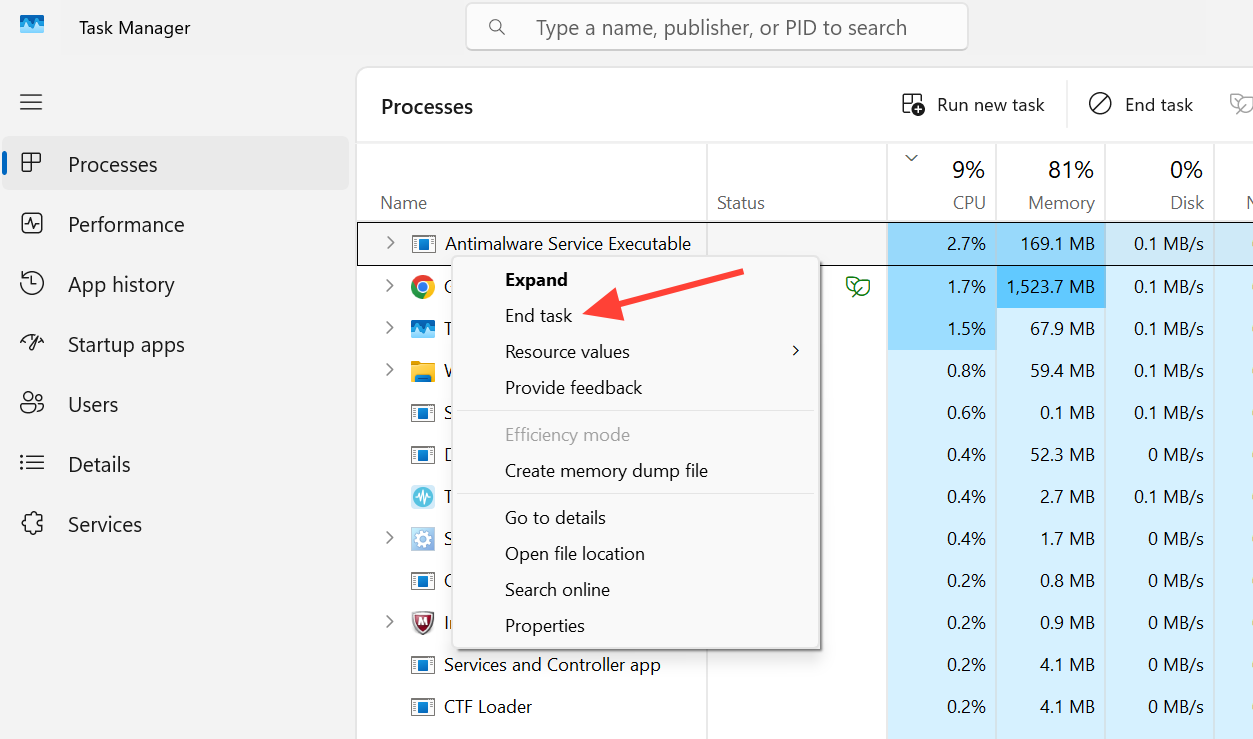
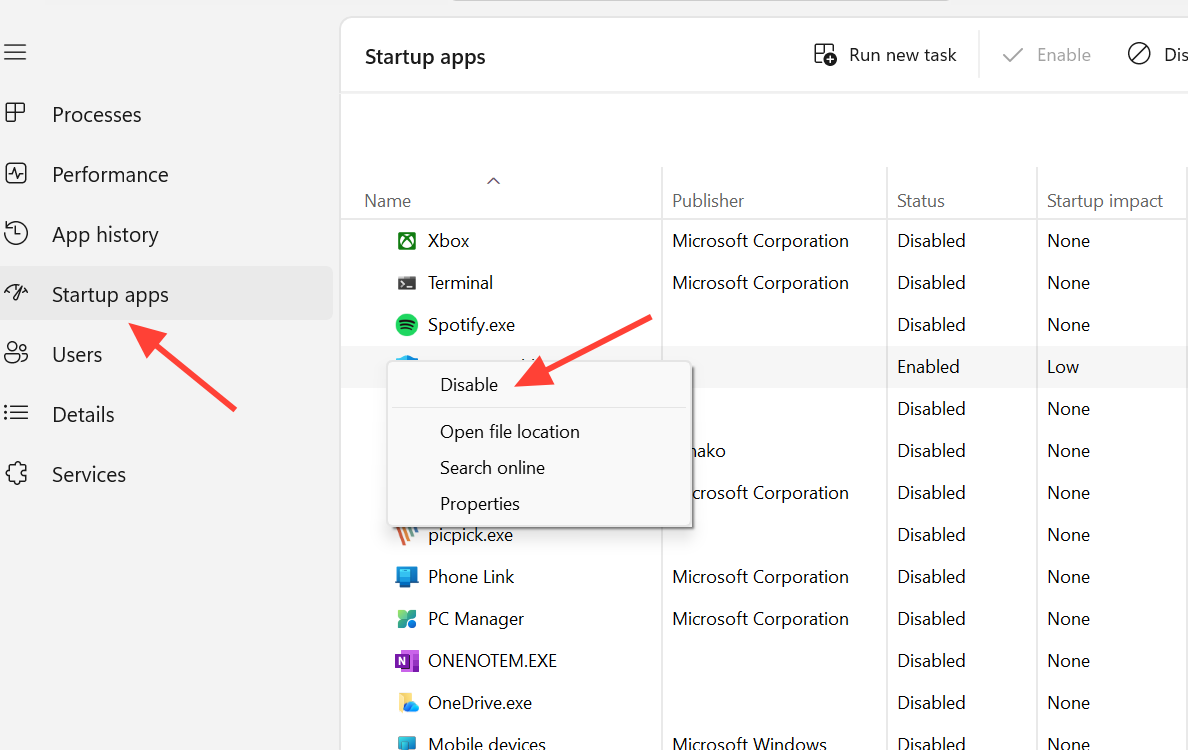
إنهاء مهمة ما هو إجراء مؤقت. إذا كان التطبيق مُعدًا للتشغيل مع Windows، فقد يعاد تشغيله تلقائيًا عند الإقلاع التالي أو يعيد تشغيل نفسه. لمنع ذلك، انتقل إلى علامة التبويب Startup apps في Task Manager، حدد التطبيقات التي لا ترغب في تشغيلها، ثم اختر Disable.
ملاحظة: الاستخدام العالي لذاكرة الوصول العشوائي (RAM) ليس مشكلة دائمًا بحد ذاته. يحتفظ Windows 11 بالتطبيقات المستخدمة بكثرة مخبأة في الذاكرة لتسريع الأداء، ويعطي الأولوية للتطبيق الذي تستخدمه بنشاط، لذلك غالبًا ما يتم تقييد تطبيقات الخلفية تلقائيًا.
تعطيل تطبيقات الخلفية لجميع المستخدمين باستخدام Group Policy
لفرض إعدادات تطبيقات الخلفية على جميع الحسابات دفعة واحدة، يمكنك استخدام Group Policy. في إصدارات Windows 11 Pro و Enterprise و Education، يمكنك فرض هذا الإعداد لجميع الحسابات في آن واحد. يجب أن تكون مسجلاً كمسؤول، وتجدر الإشارة إلى أن محرر نهج المجموعة المحلي (Local Group Policy Editor) غير متاح في إصدار Home.
1. افتح محرر نهج المجموعة المحلي (Local Group Policy Editor) عن طريق تشغيل gpedit.msc.
2. انتقل إلى Computer ConfigurationAdministrative TemplatesWindows ComponentsApp Privacy وانقر نقرًا مزدوجًا فوق Let Windows apps run in the background.
3. حدد Enabled (مُمكّن)، ثم اختر Force Deny (فرض الرفض) في القائمة المنسدلة Default for all apps (الافتراضي لجميع التطبيقات)، وانقر على OK (موافق). يؤدي هذا إلى تعيين كل تطبيق على Never (أبدًا) ويزيل عناصر التحكم لكل تطبيق. اختيار Not Configured (غير مُكوّن) يعيد التحكم للمستخدمين الفرديين.
لماذا تستمر بعض التطبيقات في العمل رغم ذلك
قد تلاحظ أن بعض التطبيقات تستمر في العمل في الخلفية حتى بعد تطبيق الإعدادات المذكورة. برامج سطح المكتب المثبتة من الإنترنت أو من قرص، تلك التي يتم تشغيلها عبر ملفات .EXE أو .DLL، لا تظهر في قائمة Choose which apps can run in the background (اختر التطبيقات التي يمكن تشغيلها في الخلفية). المفتاح العام Let apps run in the background (السماح للتطبيقات بالتشغيل في الخلفية) لا يؤثر عليها أيضًا. لإيقاف هذه التطبيقات، افتح إعدادات التطبيق نفسه وابحث عن خيار مثل minimize to system tray when closed (التصغير إلى علبة النظام عند الإغلاق) وقم بإيقافه، أو عطّله من علامة التبويب Startup apps (تطبيقات بدء التشغيل).
يمكنك التأكد من نجاح التغيير بإعادة فتح Advanced options (الخيارات المتقدمة) للتطبيق والتحقق من أن الإذن لا يزال يظهر Never (أبدًا)، وبمراقبة Task Manager (إدارة المهام) لمعرفة ما إذا كان التطبيق يظهر مرة أخرى ضمن عمليات الخلفية. إذا كان التطبيق يفتقر إلى إدخال Advanced options (الخيارات المتقدمة) تمامًا، فهذا يعني أنه لا يدعم هذه الأذونات، وعلامة التبويب Startup (بدء التشغيل) في Task Manager (إدارة المهام) أو الإعدادات الداخلية للتطبيق هي أفضل أدواتك. جهاز كمبيوتر أسرع وأخف بعد التغيير هو أوضح علامة على أن التغيير قد دخل حيز التنفيذ، على الرغم من أن تطبيقًا خفيف الوزن واحدًا مثل Microsoft To Do لن يؤثر بشكل ملحوظ على الأداء بمفرده.
Comments are closed.