
كيفية تفعيل Windows 11 بمفتاح المنتج
هل تبحث عن طريقة لتفعيل Windows 11 بمفتاح المنتج؟ اكتشف دليلنا الشامل خطوة بخطوة لتنشيط نظامك بسهولة وتجنب الأخطاء. ابدأ التفعيل الآن!

أهم ما تحتاج إلى معرفته
- أسهل طريقة لتفعيل Windows 11 هي عبر تطبيق الإعدادات (Windows + I > النظام > التنشيط) بإدخال مفتاح المنتج المكون من 25 حرفًا.
- يمكن للمستخدمين المتقدمين تفعيل Windows 11 باستخدام موجه الأوامر كمسؤول عبر الأمرين <code>slmgr /ipk [مفتاح المنتج]</code> ثم <code>slmgr /ato</code>.
- في حال ربط مفتاح المنتج بحساب Microsoft مسبقًا، يمكن إعادة تنشيط Windows 11 بعد تغيير الأجهزة من خلال خيار "استكشاف الأخطاء وإصلاحها" في إعدادات التنشيط.
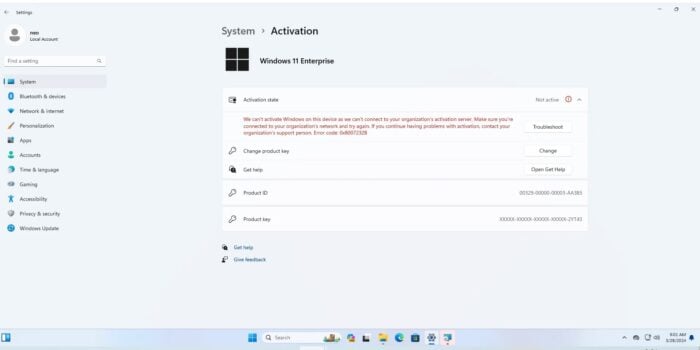
يُعد تفعيل Windows 11 باستخدام مفتاح المنتج أمرًا ضروريًا لفتح جميع الميزات، والحصول على تحديثات أمنية منتظمة، والتأكد من أن نظامك أصلي. في هذا الدليل، ستتعرف على كيفية تنشيط ترخيصك باستخدام طرق سهلة للمبتدئين وأخرى متقدمة، بناءً على إعدادات جهازك.
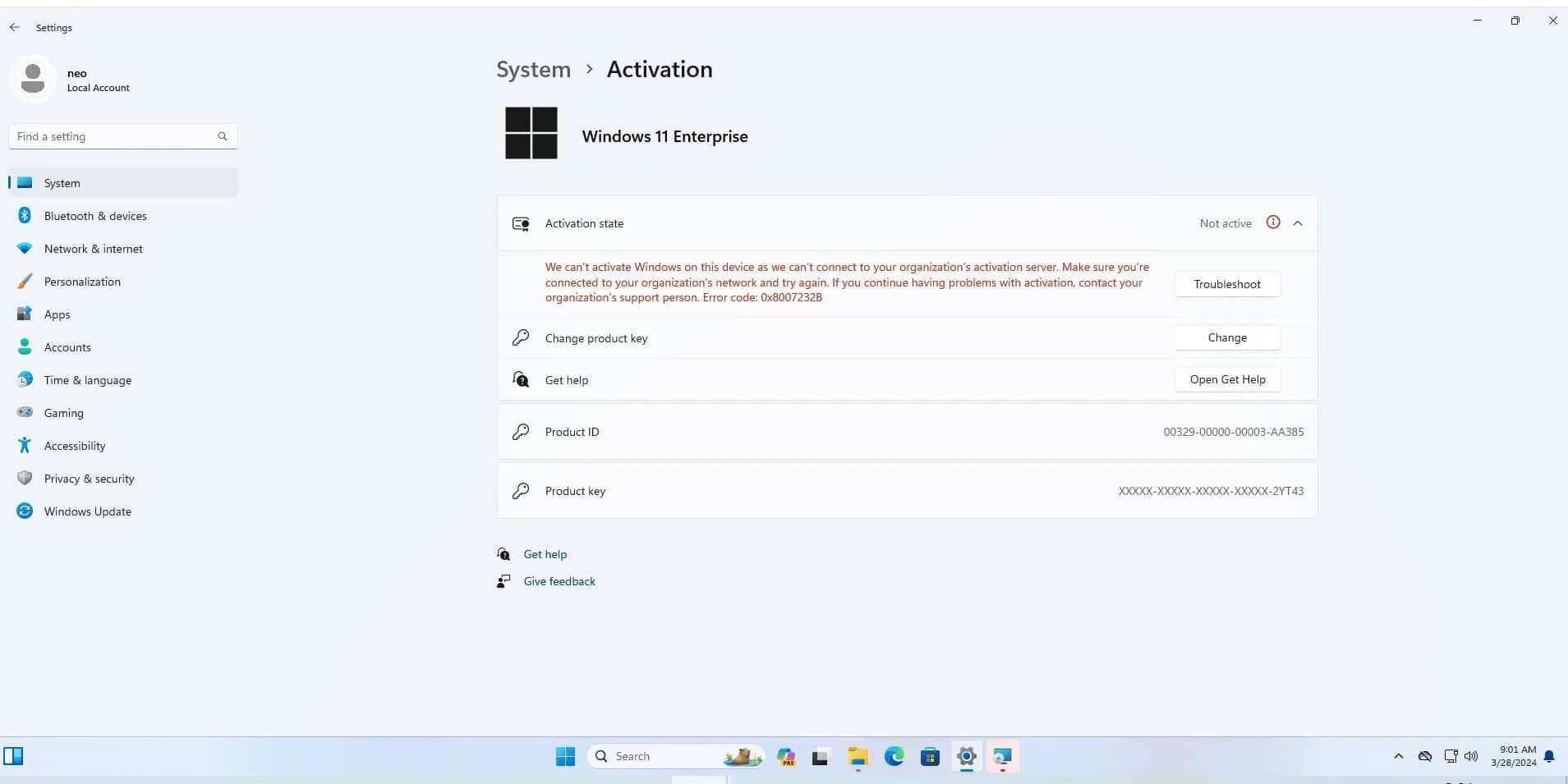
طرق تفعيل Windows 11 باستخدام مفتاح المنتج
1. استخدام تطبيق Settings (الطريقة الأسهل)
تُعد هذه الطريقة الأكثر شيوعًا وسهولة في الاستخدام لتفعيل Windows 11.
- اضغط على Windows + I لفتح Settings
- انتقل إلى System > Activation
- انقر على Change بجوار Change product key
- أدخل مفتاح المنتج المكون من 25 حرفًا (بالصيغة: XXXXX-XXXXX-XXXXX-XXXXX-XXXXX)
- انقر على Next، ثم على Activate
إذا كان مفتاحك يتطابق مع إصدار Windows الخاص بك، فسيتم التنشيط على الفور.
إذا كنت بحاجة إلى مفتاح صالح، يمكنك البحث عن دليل لشراء مفتاح منتج Windows 11 بأمان.
يمكنك معرفة المزيد حول كيفية عمل التراخيص من خلال قراءة دليلنا حول ماهية تفعيل Windows وأهميته.
2. التفعيل أثناء تثبيت Windows
إذا كنت تقوم بتثبيت Windows 11 من البداية، يمكنك تفعيله خلال هذه العملية:
- قم بالتمهيد من مُثبت USB
- عند شاشة “Activate Windows”، أدخل مفتاح المنتج الخاص بك
- إذا لم يكن متاحًا، انقر على Skip وقم بالتفعيل لاحقًا عبر Settings أو Command Prompt
تُعد هذه الطريقة مثالية للتثبيتات النظيفة وتغييرات الإصدارات.
3. استخدام Command Prompt (خيار متقدم)
يُعد استخدام Command Prompt خيارًا فعالاً للمستخدمين المتقدمين أو لتراخيص الشركات (Volume Licenses) لتفعيل Windows 11:
- افتح Command Prompt كـ Administrator
- اكتب cmd في Start
- انقر بزر الماوس الأيمن عليه واختر Run as administrator
- أدخل مفتاحك باستخدام هذا الأمر:
slmgr /ipk XXXXX-XXXXX-XXXXX-XXXXX-XXXXX - ثم قم بتشغيل:
slmgr /ato
إذا نجحت العملية، ستتلقى رسالة تأكيد.
إذا كنت تقوم بالترقية من Windows 10 وفشل المفتاح، فقد يساعدك دليل استكشاف مشكلات مفتاح تفعيل Windows 10 هذا في حلها.
4. استخدام حساب Microsoft (ترخيص رقمي)
إذا كنت قد ربطت مفتاح المنتج الخاص بك بحساب Microsoft مسبقًا، فيمكنك تنشيط Windows باتباع الخطوات التالية:
- انتقل إلى Settings > System > Activation
- انقر على Troubleshoot
- اختر I changed hardware on this device recently
- سجّل الدخول إلى حساب Microsoft الخاص بك
- حدد جهاز الكمبيوتر الخاص بك ثم انقر على Activate
تُعد هذه الطريقة مثالية إذا قمت بإعادة تثبيت Windows أو ترقية مكونات جهازك.
5. التنشيط عبر خادم KMS (للاستخدام المؤسسي)
للمؤسسات التي تستخدم تراخيص الكمبيوتر بالجملة (volume licensing):
- افتح Command Prompt كمسؤول (Administrator)
- عيّن عنوان خادم KMS باستخدام الأمر التالي:
slmgr /skms your-kms-server-address - ثم قم بالتنشيط باستخدام الأمر:
slmgr /ato
تعمل هذه الطريقة فقط إذا كان جهازك متصلاً بخادم KMS خاص بالشركة.
لماذا يُعد التنشيط أمرًا مهمًا؟
- ✅ فتح خيارات التخصيص مثل السمات وخلفيات سطح المكتب
- 🔒 تلقي تحديثات الأمان الهامة وتصحيحات الاستقرار
- 💬 إزالة العلامة المائية “Activate Windows” من سطح المكتب
- 💻 إثبات أنك تستخدم نسخة Windows أصلية
- 🔁 ربط ترخيصك بجهازك أو بحساب Microsoft لعمليات إعادة التثبيت المستقبلية
الأسئلة الشائعة
هل يمكنني استخدام Windows 11 دون تنشيطه؟
نعم، ولكن ستكون الميزات محدودة وستظهر لك علامة مائية حتى يتم التنشيط.
ماذا لو أدخلت مفتاحًا صالحًا وما زال التنشيط يفشل؟
جرّب أداة استكشاف الأخطاء وإصلاحها (Troubleshooter) في إعدادات التنشيط (Activation Settings). إذا لم ينجح الأمر بعد، فراجع أخطاء تنشيط Windows الشائعة وحلولها.
هل يمكنني نقل مفتاح المنتج الخاص بي إلى جهاز كمبيوتر آخر؟
يمكن إعادة استخدام مفاتيح التجزئة (Retail keys)، بينما ترتبط مفاتيح OEM ومفاتيح التراخيص بالجملة (volume keys) بالجهاز الأصلي.
الخاتمة
يُعد تفعيل مفتاح Windows 11 عملية سريعة وضرورية لفتح جميع الميزات والوظائف بالكامل. سواء اخترت التفعيل عبر لوحة Settings، أو Command Prompt، أو من خلال ترخيص رقمي (digital license)، فإن كل طريقة تناسب سيناريوهات استخدام مختلفة. اتبع الطريقة التي تتوافق مع إعدادات جهازك واستمتع بتجربة Windows الكاملة.
يساعد القراء في دعم Windows Report. قد نحصل على عمولة إذا قمت بالشراء عبر روابطنا.
حسّن هذا الدليل
Comments are closed.