
تطبيق Verizon لا يعمل؟ 7 حلول سريعة لإصلاحه
تطبيق Verizon لا يعمل؟ لا تقلق! اكتشف 7 حلول سريعة وفعالة لإصلاح مشاكل التطبيق الشائعة واستعادة عمله بسلاسة. ابدأ الإصلاح الآن!

أهم ما تحتاج إلى معرفته
- قبل محاولة أي حلول معقدة، تحقق من صفحة دعم Verizon لمعرفة ما إذا كانت هناك انقطاعات في الخدمة تؤثر على عمل التطبيق.
- يمكن حل مشكلات عدم تحميل شاشة تسجيل الدخول أو الحساب بفرض إغلاق تطبيق My Verizon، وذلك عبر "Force stop" على أندرويد أو إزالته من التطبيقات الحديثة على آيفون.
- على أجهزة أندرويد، يمكن لمسح ذاكرة التخزين المؤقت للتطبيق (عبر الإعدادات > التطبيقات > My Verizon > التخزين وذاكرة التخزين المؤقت > مسح ذاكرة التخزين المؤقت) إصلاح أخطاء تسجيل الدخول أو التحميل اللانهائي.

عندما لا يعمل تطبيق Verizon، لا يعني ذلك بالضرورة أن المشكلة تكمن في هاتفك. فقد يتوقف تطبيق My Verizon على شاشة فارغة، أو يرفض تحميل صفحة الحساب، أو يفشل في تسجيل الدخول، أو يعرض أخطاء حتى لو كان اسم المستخدم وكلمة المرور الخاصين بك لـ Verizon يعملان بشكل طبيعي عبر المتصفح.

في الآونة الأخيرة، أبلغ مستخدمو تطبيق Verizon عن مشكلات مثل حلقات تسجيل الدخول المتكررة، وصفحات الحساب التي لا تتوقف عن التحميل، والشاشات الفارغة، وفشل المصادقة، بالإضافة إلى ميزات تتوقف عن العمل بعد تحديثات التطبيق.
كيفية إصلاح مشكلة عدم عمل تطبيق Verizon
إذا كان تطبيق Verizon يفتح لكنه لا يحمّل حسابك، فابدأ بالحلول الأبسط وتدرج نحو الأكثر تعقيدًا. توصي Verizon بالتحقق من انقطاع الخدمة، وتوفر التحديثات، وإعادة تشغيل الجهاز، وغيرها من الإجراءات. في هذا الدليل، سنستعرض جميع هذه الحلول بالتفصيل، لذا تابع القراءة.
1. تحقق مما إذا كانت Verizon تواجه انقطاعًا في الخدمة
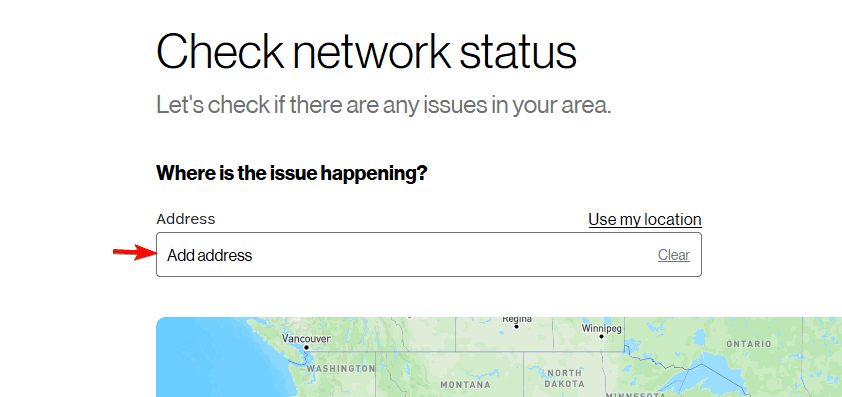
قبل البدء في أي خطوات معقدة، من الضروري التحقق مما إذا كانت Verizon تواجه انقطاعًا عامًا في الخدمة، حيث أن مشكلات الخوادم أو أنظمة المصادقة قد تمنع التطبيق من العمل بشكل صحيح. في هذه الحالة، لن تُجدي محاولات إعادة تثبيت التطبيق أو تجربة حلول أخرى نفعًا. لاستبعاد احتمال وجود انقطاع في الخدمة، اتبع الخطوات التالية:
- افتح صفحة دعم Verizon.
- تحقق من حالة الشبكة لموقعك.

- إذا تم الإبلاغ عن انقطاع في الخدمة، فانتظر حتى تستعيد Verizon الخدمة.
- حاول استخدام التطبيق مرة أخرى بعد حل مشكلة الانقطاع.
2. فرض إغلاق تطبيق My Verizon
قد تمنع عملية تطبيق مؤقتة شاشة تسجيل الدخول أو الحساب من التحميل بشكل صحيح.
- أغلق تطبيق My Verizon بالكامل.
- على Android، افتح Settings > Apps > My Verizon > Force stop.
- على iPhone، اسحب للأعلى وأزل My Verizon من شاشة التطبيقات الحديثة.
- أعد فتح My Verizon.
3. مسح ذاكرة التخزين المؤقت لتطبيق Verizon
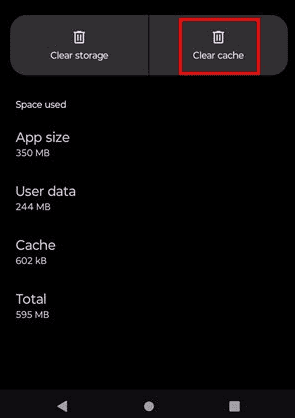
قد تتسبب ملفات ذاكرة التخزين المؤقت التالفة في حدوث أخطاء في تسجيل الدخول، أو تحميل لا نهائي، أو شاشة فارغة. على Android، اتبع الخطوات التالية:
- على Android، افتح Settings > Apps > My Verizon.
- اضغط على Storage أو Storage & cache.
- اختر Clear cache.
![]()
- أعد فتح التطبيق وسجل الدخول مرة أخرى.
على iPhone، لا يوجد زر تقليدي لـ “مسح ذاكرة التخزين المؤقت” لمعظم التطبيقات. بدلاً من ذلك، يمكنك إلغاء تحميل أو حذف My Verizon وإعادة تثبيته.
4. تحديث My Verizon وهاتفك
قد يتوقف التطبيق القديم عن العمل بشكل صحيح بعد أن تُجري Verizon تغييرات على أنظمة تسجيل الدخول أو الأمان الخاصة بها.
- افتح Google Play Store أو App Store.
- ابحث عن My Verizon.
- ثبّت أي تحديث متاح.
- تحقق من وجود تحديث معلق لـ نظام Android أو iOS.
- أعد تشغيل هاتفك بعد التحديث.
- أعد فتح My Verizon.
5. إعادة تثبيت تطبيق My Verizon
إذا كان تطبيق My Verizon لا يزال لا يفتح، أو يستمر في التعطل، أو يبقى عالقًا على شاشة التحميل، فإن إعادة تثبيته يمكن أن يزيل الملفات المحلية التالفة.
- احذف تطبيق My Verizon من هاتفك.
- أعد تشغيل الهاتف.
- نزّل My Verizon مرة أخرى من متجر التطبيقات الرسمي.
- افتحه وسجل الدخول يدويًا.
- اسمح بالتصاريح التي يطلبها التطبيق.
- اختبر صفحة الحساب مرة أخرى.
6. جرب Verizon عبر المتصفح
يُعد هذا الاختبار مهمًا لأنه يكشف ما إذا كانت المشكلة مقتصرة على التطبيق نفسه.
- افتح موقع Verizon الإلكتروني في Chrome أو Safari أو متصفح آخر.
- سجّل الدخول إلى حسابك.
- تحقق مما إذا كان حسابك وفواتيرك وخدماتك الأخرى تُحمّل بشكل طبيعي.
إذا كان الموقع يعمل بينما التطبيق لا يعمل، فمن المرجح أن تكون المشكلة مرتبطة بالتطبيق، أو ببياناته المخزنة، أو بالمصادقة، أو بـ توافق الجهاز.
7. أوقف تشغيل VPN أو إعدادات الشبكة المقيدة
إذا كان تطبيق My Verizon يعمل على بيانات الهاتف المحمول (mobile data) ولكن ليس على Wi-Fi، أو العكس، فقد تكون شبكتك تتداخل مع الاتصال.
- عطّل أي VPN.
- أوقف تشغيل Private DNS أو تصفية الشبكة مؤقتًا.
- حوّل من Wi-Fi إلى بيانات الهاتف المحمول (cellular data).
- جرب شبكة Wi-Fi أخرى.
- أعد فتح تطبيق My Verizon.
إذا كان يعمل على اتصال واحد دون الآخر، فمن المحتمل أن تكون المشكلة في الاتصال وليس في حسابك لدى Verizon.
هذه ليست المشكلة الوحيدة المتعلقة بـ Verizon التي قد تواجهها. إذا كنت تواجه مشكلات أثناء السفر، فراجع دليلنا حول ما يجب فعله عندما لا تعمل خطة Verizon للسفر الدولي. لقد قمنا أيضًا بتغطية العديد من الحلول التي يمكنك تجربتها إذا كانت خدمة Verizon Fios لا تعمل بشكل صحيح.
لماذا لا يعمل تطبيق Verizon اليوم؟
يمكن أن يختلف السبب، لكن الأسباب الشائعة تشمل بيانات التطبيق التالفة، أو تطبيقًا أو نظام تشغيل هاتف قديمًا، أو مشكلات مصادقة من جانب Verizon، أو مشكلة في الشبكة المحلية.
ماذا تفعل إذا لم ينجح أي حل في إصلاح تطبيق My Verizon؟
إذا استمر تطبيق My Verizon في عدم العمل بعد إعادة تثبيته، فاتصل بدعم Verizon.
أسئلة شائعة حول مشكلات تطبيق My Verizon
1. هل خدمة Verizon معطلة حاليًا، أم أن المشكلة عندي فقط؟
يمكن أن يؤثر انقطاع شبكة Verizon على الميزات المتعلقة بالحساب، ولكن قد يحدث أيضًا فشل خاص بالتطبيق بينما تعمل الشبكة الأوسع بشكل طبيعي. تحقق من أدوات حالة شبكة Verizon قبل افتراض أن هاتفك هو المشكلة.
2. هل يؤدي مسح البيانات أو إعادة تثبيت My Verizon app إلى حذف حسابي؟
لا، لن يؤدي مسح البيانات أو إعادة تثبيت My Verizon app إلى حذف حسابك. فهذه الإجراءات تزيل فقط معلومات التطبيق المحلية من جهازك، ولا تمس حسابك لدى Verizon أو خدماتك. توضح إرشادات Verizon Community الفرق بين مسح معلومات التطبيق المخزنة مؤقتًا وحذف الحساب نفسه.
3. لماذا يعمل Verizon عبر Wi-Fi ولا يعمل عبر بيانات الهاتف المحمول؟
عندما يعمل Verizon عبر Wi-Fi ولا يعمل عبر بيانات الهاتف المحمول، فإن ذلك يشير عادةً إلى مشكلة في إعدادات الشبكة، أو DNS، أو VPN، أو بيانات الهاتف المحمول نفسها، وليس إلى مشكلة في كلمة المرور. يُعد اختبار كلا الاتصالين طريقة سريعة لتحديد المشكلة بدقة.
4. كم يستغرق Verizon لإصلاح مشاكل التطبيق من جانب الخادم؟
لا يوجد إطار زمني محدد لإصلاح مشاكل التطبيق من جانب الخادم. فقد تُحل المشكلات الصغيرة المتعلقة بالمصادقة أو التطبيق بسرعة نسبية، بينما قد تستغرق المشاكل الأكبر في الواجهة الخلفية وقتًا أطول.
يساعد القراء في دعم Windows Report. قد نحصل على عمولة إذا قمت بالشراء عبر روابطنا.
حسّن هذا الدليل
Comments are closed.