
كيف تجد الرقم التسلسلي لـ Adobe لتفعيل منتجك؟
هل تواجه صعوبة في العثور على الرقم التسلسلي لمنتجات Adobe؟ تعلم خطوة بخطوة كيف تجده وتفعل برنامجك بسهولة تامة. ابدأ التفعيل اليوم!

أهم ما تحتاج إلى معرفته
- تطبيقات Creative Cloud لا تتطلب رقمًا تسلسليًا، وإذا طُلب منك، فهو خطأ يتطلب مراجعة مستكشف الأخطاء ومصلحها.
- للمنتجات المشتراة من Adobe.com، سجّل الدخول إلى حسابك، ثم انتقل إلى "سجل الطلبات" وانقر على رقم الطلب لعرض الرقم التسلسلي.
- للمنتجات المشتراة من متجر فعلي، ابحث عن الرقم التسلسلي تحت الطبقة القابلة للخدش أو داخل صندوق المنتج، وللمنتجات من بائع تجزئة عبر الإنترنت أو إصدارات الطلاب والمعلمين، تحقق من بريدك الإلكتروني.
ملاحظات هامة:

- يواجه العديد من المستخدمين أحيانًا صعوبة في العثور على الرقم التسلسلي لمنتج Adobe الخاص بهم.
- إذا كنت تتساءل عن كيفية إيجاده، فتابع هذا الدليل الشامل لتجد جميع الإجابات التي تحتاجها.
- اعتمادًا على مصدر شراء منتجك، تختلف عملية العثور على المفتاح التسلسلي.

الاستخدام السليم لمجموعة تطبيقات Adobe لا يتم إلا بترخيص مُفعّل، ولكن يواجه الكثيرون صعوبة في العثور على الرقم التسلسلي لمنتجاتهم.
قد تكون هذه مشكلة محبطة، خاصة إذا كنت بحاجة إلى تفعيل منتجات Adobe بسرعة لإنجاز مشروعك أو لمهام العمل. لكن لا تقلق، لدينا الحل لك.
في دليلنا الإرشادي هذا، سنستعرض أفضل الطرق للعثور على الرقم التسلسلي أو رمز منتج Adobe الخاص بك، حيث سنتناول مجموعة واسعة من السيناريوهات المحتملة لضمان حل مشكلتك.
يرجى التأكد من تحديد الحالة المحددة المدرجة في هذا الدليل، ثم اتباع الخطوات المعروضة بدقة لتجنب أي مشكلات. تابع القراءة لمعرفة المزيد من التفاصيل حول كيفية القيام بذلك بسهولة.
كيف يمكنني العثور على الرقم التسلسلي لمنتج Adobe الخاص بي؟
- 1. إذا كان Creative Cloud يطلب رقمًا تسلسليًا
إذا وجدت أن أحد تطبيقات Creative Cloud من Adobe أو أكثر يطلب رقمًا تسلسليًا، فهذا بالتأكيد خطأ، حيث لا يتطلب هذا التطبيق هذه المعلومات.
لمعرفة المزيد من التفاصيل حول كيفية التعامل مع هذه المشكلة، يرجى زيارة مستكشف أخطاء Creative Cloud ومصلحها.
![Adobe Creative Cloud - كيفية العثور على الرقم التسلسلي لـ Adobe]()
- 2. المنتجات المشتراة من Adobe.com
إذا اشتريت ترخيص تطبيق Adobe الخاص بك من الموقع الرسمي، أو إذا كنت قد سجلت ترخيص تطبيقك مسبقًا، فيمكنك العثور على قائمة التراخيص الخاصة بك عن طريق تسجيل الدخول إلى حساب Adobe الخاص بك. اتبع هذه الخطوات:
- سجّل الدخول إلى حساب Adobe الخاص بك.
- انقر على سجل الطلبات (Order History) من اللوحة الموجودة على الجانب الأيسر.
- داخل شاشة سجل الطلبات (Order History) -> انقر على رقم الطلب ضمن عمود الطلب (Order).
- سيتم عرض الرقم التسلسلي الخاص بك في الشاشة الجديدة التي ستفتح.
- 3. المنتجات المشتراة من متجر فعلي
- بطاقة مسبقة الدفع – يمكن العثور على رمز الاسترداد تحت الطبقة القابلة للخدش على الجزء الخلفي من بطاقتك.
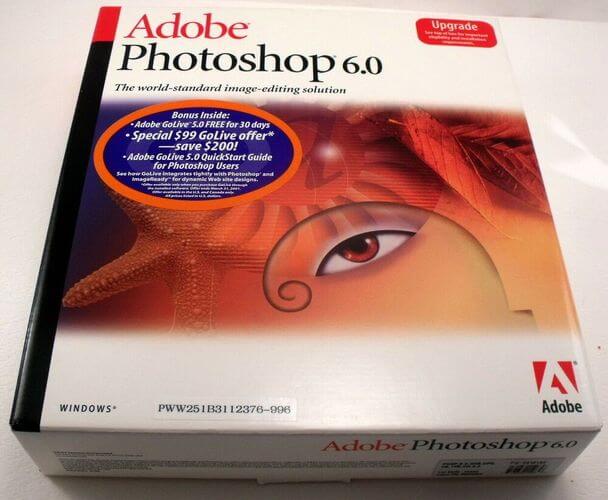
- صندوق المنتج – يمكن العثور على الرمز إما على غلاف القرص/غلاف قرص Windows DVD أو داخل صندوق المنتج (رمز رقمي مكون من 24 رقمًا).

- 4. المنتجات المشتراة من بائع تجزئة عبر الإنترنت
إذا حصلت على منتج Adobe الخاص بك من بائع تجزئة معتمد، يمكنك العثور على المفتاح عن طريق التحقق من بريدك الإلكتروني بحثًا عن رسالة من البائع تحتوي على الرمز.
- 5. المنتج جزء من إصدار Adobe Student & Teacher
بالنسبة لإصدارات Adobe Student & Teacher، تحقق من البريد الإلكتروني الذي استخدمته لإجراء عملية الشراء للعثور على الرقم التسلسلي أو رمز الاسترداد.
- 6. العثور على الرقم التسلسلي لمنتج مسجل بالفعل باستخدام سجل النظام (Registry)
إذا كنت قد سجلت منتج Adobe الخاص بك باستخدام جهاز الكمبيوتر الخاص بك، فيمكنك استخدام محرر سجل النظام (Registry Editor) للعثور عليه، حيث يتم تخزين الرقم على جهاز الكمبيوتر الخاص بك. إليك الطريقة:
- اضغط على مفتاحي Win + R في نفس الوقت لفتح مربع حوار التشغيل (Run).
- اكتب regedit في المربع واضغط على Enter.
- في محرر سجل النظام (Registry Editor)، انتقل إلى المسار ComputerHKEY_LOCAL_MACHINESOFTWAREAdobeAdobe AcrobatDCRegistration
- إذا كان إصدار Windows الخاص بك يعمل بنظام 64 بت، فانتقل إلى المسار ComputerHKEY_LOCAL_MACHINESOFTWAREWOW6432NodeAdobeAdobe AcrobatDC بدلاً من ذلك.
- هنا يمكنك العثور على المفتاح التسلسلي.
- 7. عندما لا يعمل الرقم التسلسلي
إذا عثرت على الرقم التسلسلي لمنتج Adobe الخاص بك ولكنه لا يزال لا يسمح لك بتسجيله، فهذا يعني أن الرقم قد يكون غير صالح. تقوم الشركة بحظر الأرقام التي لم تصدرها هي أو التي تعتبر احتيالية بأي شكل من الأشكال.
عند شراء منتج Adobe، تحصل على مفتاح تسلسلي يُستخدم لتفعيل المنتج والبدء في استخدامه بحرية. تختلف طريقة العثور على هذا الرقم التسلسلي بناءً على مكان الشراء، سواء كان متجرًا فعليًا أو بائع تجزئة عبر الإنترنت. بالإضافة إلى ذلك، يمكنك استخدام سجل النظام (Registry) للعثور على أرقام المنتجات المخزنة على جهاز الكمبيوتر (PC) الخاص بك.

هل انتهت صلاحية النسخة التجريبية لتطبيق Creative Cloud الخاص بك؟ اطلع على هذا المقال لمعرفة ما يمكنك فعله.
في دليلنا الإرشادي هذا، استعرضنا أفضل الطرق للعثور على الرقم التسلسلي لـ منتجات Adobe، وحاولنا تغطية مجموعة متنوعة من السيناريوهات التي قد تواجهها. يرجى التأكد من البحث في القائمة عن ظروفك الخاصة، واتباع الخطوات المعروضة.
نأمل أن يكون هذا الدليل قد أثبت فائدته لك، وأنك تمكنت من العثور على الرقم التسلسلي لـ منتج Adobe الخاص بك بسرعة وسهولة. لا تنسَ إخبارنا إذا كانت لديك أي اقتراحات حول هذا الموضوع، وكذلك إذا كان هذا الدليل قد نجح في حل مشكلتك.
يمكنك التواصل معنا ببساطة عن طريق ترك تعليق في القسم الموجود أسفل هذا المقال.
يساعد القراء في دعم Windows Report. قد نحصل على عمولة إذا قمت بالشراء عبر روابطنا.
حسّن هذا الدليل
Comments are closed.